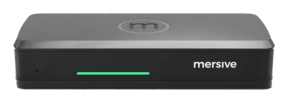
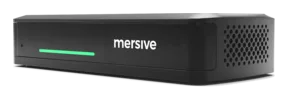
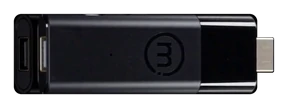
Kilalanin ang Mersive Polaris: wireless na screen sharing mula sa anumang browser.
Ginagawang shared workspace ng iisang plataporma ang bawat display: sinasalihan mula sa browser, hindi nakatali sa BYOM o sa client, at pinamamahalaan mula sa iisang cloud.
Ang screen. Ang workspace. Ang Cloud.
Tatlong layer, iisang plataporma: ang display ang nagre-render, ang workspace ang nagko-composite, ang cloud ang nagkokonekta at namamahala. Buksan ang alinmang layer para sa mas malalim na paliwanag sa simpleng wika.
- SumaliAng mga device ay kumokonekta palabas patungo sa Polaris Cloud, na nag-a-authenticate, tumutukoy sa screen key, at nagpapalitan ng SDP at ICE.
- KumonektaIpinapakilala sila ng cloud sa isa't isa at saka umaalis sa daan. Dumadaan ang media sa direktang koneksyon papunta sa pod: sa loob ng silid, hindi ito lumalabas ng gusali, at mula sa labas, hindi ito dumadaan sa VPN.
- BuuinLumalapag ang mga share nang magkakatabi sa display bilang iisang workspace, at ang parehong workspace ay live na lumalabas sa browser para sa lahat ng wala sa silid.
Layer 1 · sa loob ng silidAng screenAnumang display ay nagiging Polaris endpoint: meeting room, silid-aralan, pader ng lobby.
+ higit pa
Hindi na destinasyong kinakabitan ng cable ang display; nagiging rendering target ito: iginuguhit ng Polaris device sa likod nito ang anumang sabihin ng workspace na iguhit.
- Puwede ang anumang display. Ang panel na mayroon na kayo, pinapatakbo ng Polaris device sa likod nito: walang smart-panel firmware na kailangang asahan, walang display na kailangang tumugma sa vendor.
- Sa mga silid na may Polaris Pro, dito isinasaksak ang AV. Ikinakabit ang camera at mic sa Pro device, kaya mahihiram ng mga meeting ang mga ito nang wireless.
- May silbi pa rin ang mga idle na display. Kapag walang nagsi-share, nagpapakita ng signage ang parehong display, na pinamamahalaan mula sa parehong portal. Signage →
Layer 2 · ang yunit ng trabahoAng workspaceBawat share, magkakatabi, live na naka-composite, mula sa anumang device, nasa silid man o remote.
+ higit pa
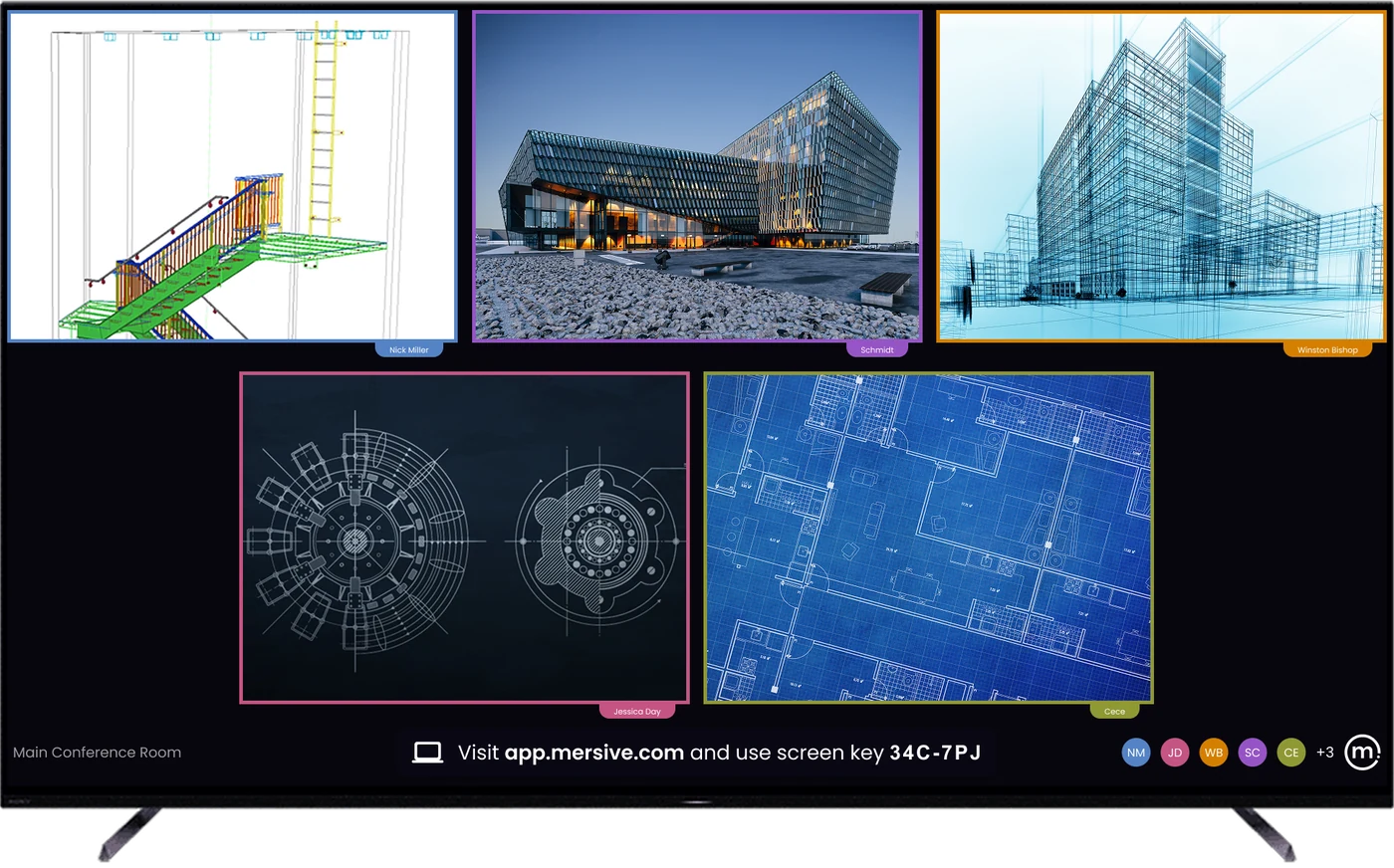
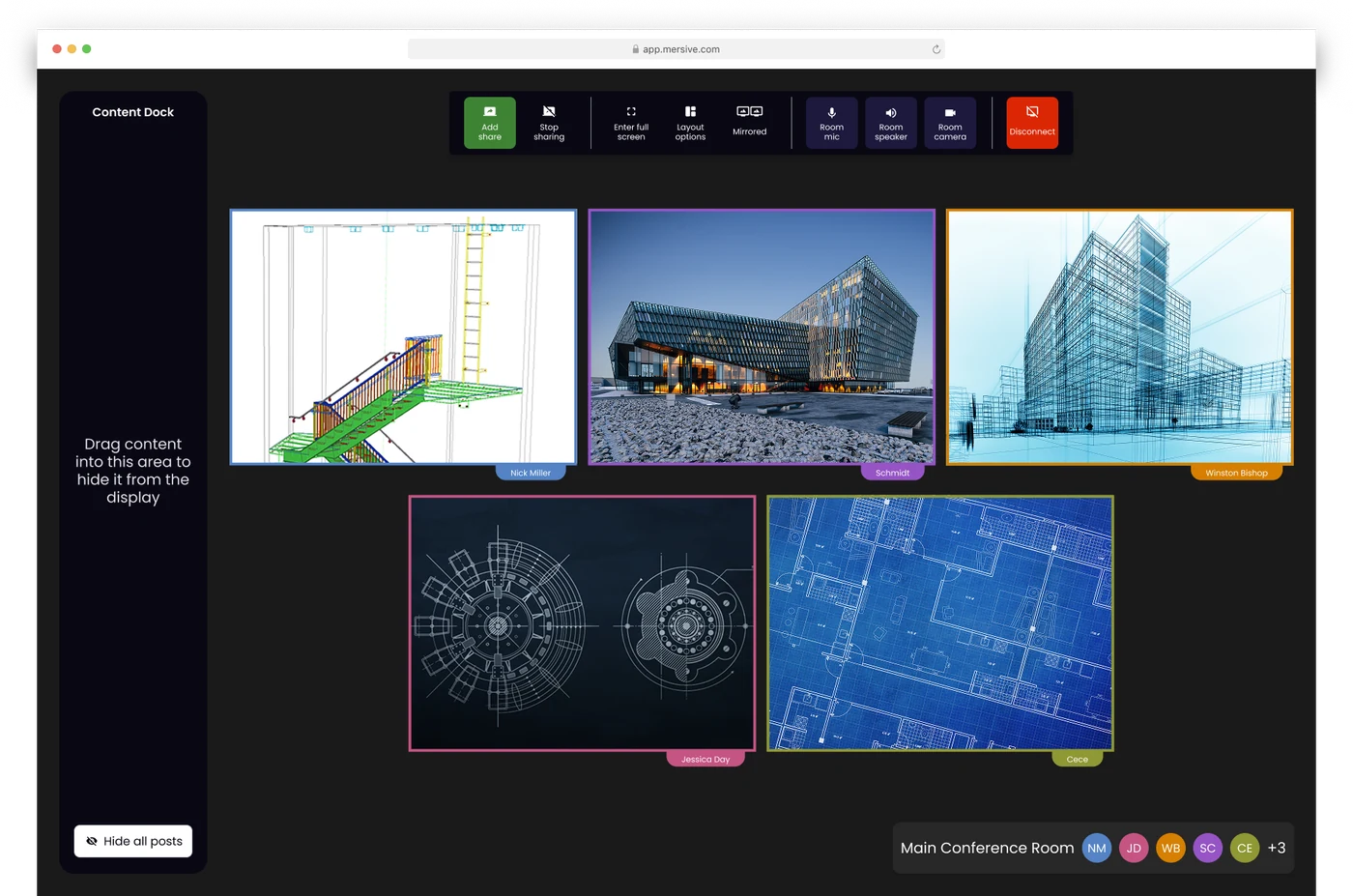
Ang workspace ang nagbibigay-halaga sa pagtingin sa display: hindi iisang naka-mirror na screen kundi isang naka-composite na canvas ng sabay-sabay na mga source, na live na naka-mirror sa bawat kalahok na naka-sign in sa app.mersive.com.
- Maraming source, live. Isang deck mula sa laptop, isang browser tab ng bisita, mga larawan mula sa telepono, isang dashboard mula sa ibang gusali: magkakatabi, at inaayos mula sa Dock.
- Kahit anong device ay puwedeng mag-share dito. Native na share o web-join mula sa browser; dumarating ang mga source mula sa ibang network sa pamamagitan ng cross-network na pag-share.
- Pag-aari ito ng silid. Ang workspace ay nire-render ng Polaris hardware ng silid, hindi ng kung anumang laptop ang nakabukas, kaya hindi natatapos ang meeting kapag isinara ang takip nito; inaalis lang nito ang content mula sa device na iyon habang nananatili ang lahat ng iba pa sa eksaktong kinalalagyan nila.
Layer 3 · sa ibabaw ng buong instalasyonAng cloudIniruruta ang bawat workspace, pinamamahalaan ang bawat silid: iisang admin plane para sa buong instalasyon.
+ higit pa
Dalawa ang trabaho ng Polaris Cloud: ipinakikilala nito ang mga session (ang signaling na nagpapahintulot sa mga endpoint na mahanap ang isa't isa sa iba't ibang network) at pinatatakbo nito ang fleet, ang pamamahala ng conference room para sa bawat silid at screen na pag-aari ninyo.
- Pag-broker ng session. Nagkakahanapan ang mga device at display sa pamamagitan ng cloud; nananatili sa inyong LAN ang trapiko sa iisang network; dumadaloy ang cross-network na trapiko sa isang direkta at naka-encrypt na WebRTC na koneksyong pinagkasunduan ng cloud.
- Pamamahala ng conference room. Bulk config, mga template ayon sa uri ng silid, staged na firmware, analytics at mga health alert, para sa mga meeting room at signage, mula sa iisang login. Polaris Cloud →
- Ang hindi nito ginagawa. Mag-imbak ng content ng inyong workspace. Nasa Trust Center ang tapat na paliwanag tungkol sa daloy ng data.
Paano i-share ang inyong screen mula sa browser
Ang pag-share mula sa browser ay hindi nangangailangan ng app, pag-download, pag-install o admin rights; nagsi-share kayo sa display ng silid mula sa isang browser tab. Makakapag-share ang bisitang kapapasok lang, at walang client na kailangang i-package, aprubahan, i-patch o pamahalaan.
Apat na hakbang, walang software:
Gumagana ang web-join sa anumang device na may kasalukuyang browser, kasama ang mga Chromebook at naka-lock na pahiram na device. Nagsi-share ang mga telepono sa pamamagitan ng Mersive app o native na protocol.
Nasa display ang 6-character na key. Natatangi sa buong mundo ang bawat key at mag-e-expire ito sampung minuto matapos itong ibigay.
Lumalapag ang inyong share sa workspace katabi ng sa lahat, live na naka-composite, hindi nakapila sa likod ng isang presenter.
Layout, mga kalahok, handoff, pagtatapos ng meeting: nasa parehong browser tab na sinalihan ninyo ang mga kontrol ng silid.
Ang web share ang pangunahing pinto. Hindi ito ang tanging pinto.
Tinatanggap ng workspace ang anumang dala ng silid. Ang web-join ang pangunahing paraan, pero lumalapag din sa parehong display ang native casting at ang mga Mersive mobile app, at magkakasama silang naka-composite.
Ang browser share: walang install, cross-network, ligtas para sa mga bisita. Ang pangunahing paraan.
Mag-share at mag-kontrol mula sa phone na nasa bulsa ninyo. iOS at Android.
Bilang default, sumasali ang HDMI source sa workspace bilang tile. Sinasakop ng direct bypass ang buong screen at nananatili lang sa silid ang feed na iyon.
Native na pag-share ng Apple: walang Mersive software sa device.
Native na pag-share ng Windows, direkta mula sa OS.
Chromecast mula sa Chrome at Android: ang native na daan ng silid-aralang gumagamit ng Chromebook.
Nakikita ng lahat ang ipinapakita ng display.
Pagkakapantay-pantay sa meeting (ang nakikita ng mga remote na kalahok): bawat source na ini-share sa silid ay ipinapadala sa lahat ng sumali sa app.mersive.com, at kasama nito ang layout. Nananatiling magkatugma ang pagkakasunod-sunod, focus, full-screen at posisyon, dahil iisang layout code ang pinatatakbo ng silid at ng bawat browser.
Kaya muling binubuo ng isang remote na kalahok ang ipinapakita ng display sa resolusyon ng sarili niyang screen, sa halip na manood ng video ng screen ng silid. Walang paghaba ng leeg sa display, walang “puwede mo bang i-share ulit iyan,” walang pangalawang-klaseng upuan.
May dalawang mode ang wired na HDMI input ng Polaris Pro, at ang administrator ng silid ang pumipili. Workspace tile ang default: sumasali ang input sa workspace katabi ng mga wireless na share at nakikita rin ito ng mga remote na kalahok. Direktang ipinapadala ng direct bypass (full-screen pass-through) ang input sa display ng silid, sa labas ng workspace. Hindi natatanggap ng mga remote na kalahok ang feed na ito.
Kung saan nagtatapos ang panel at nagsisimula ang silicon ng silid.
Problema ng compositing ang workspace: ang isang silid na puno ng taong sabay-sabay na nagsi-share ay nangangahulugan ng maraming sabay-sabay na decode session na nire-render sa iisang layout, at ang pagkonekta ng inyong meeting sa AV ng silid ay nagdaragdag pa ng real-time na encode.
Kailangan nito ng silicon na ginawa para sa layuning ito, hindi ang natitirang kakayahan ng isang display.
Humigit-kumulang 5 sabay-sabay na share sa Essentials at 10 sa Pro. Limitasyon ito ng memorya ng chassis, hindi ng lisensya: walang bahagi ng software na nagbibilang ng mga source o tumatanggi sa isa, kaya ang limitasyon ay kung ano ang kayang hawakan ng silicon, at iisang code ang pinatatakbo ng dalawang tier.
Ang naibibigay nito sa inyo sa silid: nananatili sa sarili nitong screen ang composite ng isang panel; ine-encode ng Polaris ang buong meeting palabas sa bawat kalahok, at may sapat na encode headroom ang Polaris Pro para ibigay ang camera at mic ng silid sa inyong Teams, Zoom, Webex o Meet call.
Sinusuri ninyo ang Polaris? Magsimula sa apat na babasahing ito.
Cross-network na pag-share
Tumatawid ang content sa mga subnet, VLAN at internet: walang VPN, walang UC call. Sa labindalawang kakumpitensyang sinuri namin noong Agosto 2026, iisa lang ang nagdodokumento ng katulad na off-LAN na daan, at nangangailangan ito ng dalawang ephemeral na port range, XMPP at STUN/TURN/ICE, na may signalling na naka-host sa Azure West Europe. Ang labing-isa pa ay nagdodokumento lang ng LAN-local na media.
Ang pangunahing malalimang pagtalakay →Arkitektura ng seguridad
Ang trust chain, network posture at patakaran sa update: ang sampung-minutong babasahin na talagang gusto ng inyong security team. Walang naka-gate.
Ang Trust Center →Kung saan nagaganap ang mga meeting
Dalawang tanong ang nag-uuri sa bawat silid na nagawa kailanman. Ang grid na ito ang mapa, at ang Polaris lang ang platapormang alam naming may hawak ng lahat ng tatlong agnostic na modelo.
Kung saan nagaganap ang mga meeting →Mga Hybrid meeting
BYOM ngayon, susunod ang BY na naka-host sa silid: kung paano tuluyang aalis ang meeting sa laptop, gamit ang mga native na client, na pinipili kada meeting.
Ang pamilyang hybrid →Gayundin: ang 10-year na plataporma at ang mga hindi nagbabagong katangian nito · ang talahanayan ng mga tier · Polaris Cloud · ang kalkulasyon ng 10-year
Panoorin nang live ang plataporma.
May hardware trial para sa bawat produkto, direkta mula sa Mersive. Kapag napatunayan na ito ng inyong mga silid, ipapakilala namin ang inyong regional partner para sa rollout.
Magsimula ng trial Panoorin sa YouTube ↗