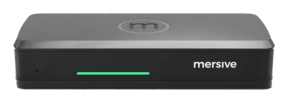
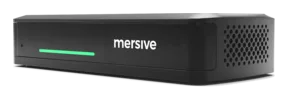
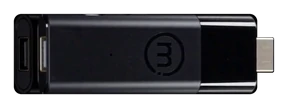
Bemutatjuk a Mersive Polaris-t: vezeték nélküli képernyőmegosztás bármely böngészőből.
Egyetlen platform minden kijelzőt közös munkaterületté alakít: böngészőből csatlakozhat, BYOM- és kliensfüggetlen, egyetlen felhőből felügyelve.
Üveg. Munkaterület. Cloud.
Három réteg, egy platform: a kijelző megjelenít, a munkaterület összeállít, a felhő összeköt és felügyel. Nyissa ki bármelyik réteget a közérthető részletekért.
- CsatlakozásAz eszközök kifelé tárcsáznak a Polaris Cloud felé, amely hitelesít, feloldja a képernyőkulcsot, és lebonyolítja az SDP és ICE egyeztetést.
- KapcsolódásA felhő bemutatja őket egymásnak, majd félreáll. A média közvetlen kapcsolatokon fut a podhoz: a tárgyalóban soha nem hagyja el az épületet, kívülről pedig soha nem érint VPN-t.
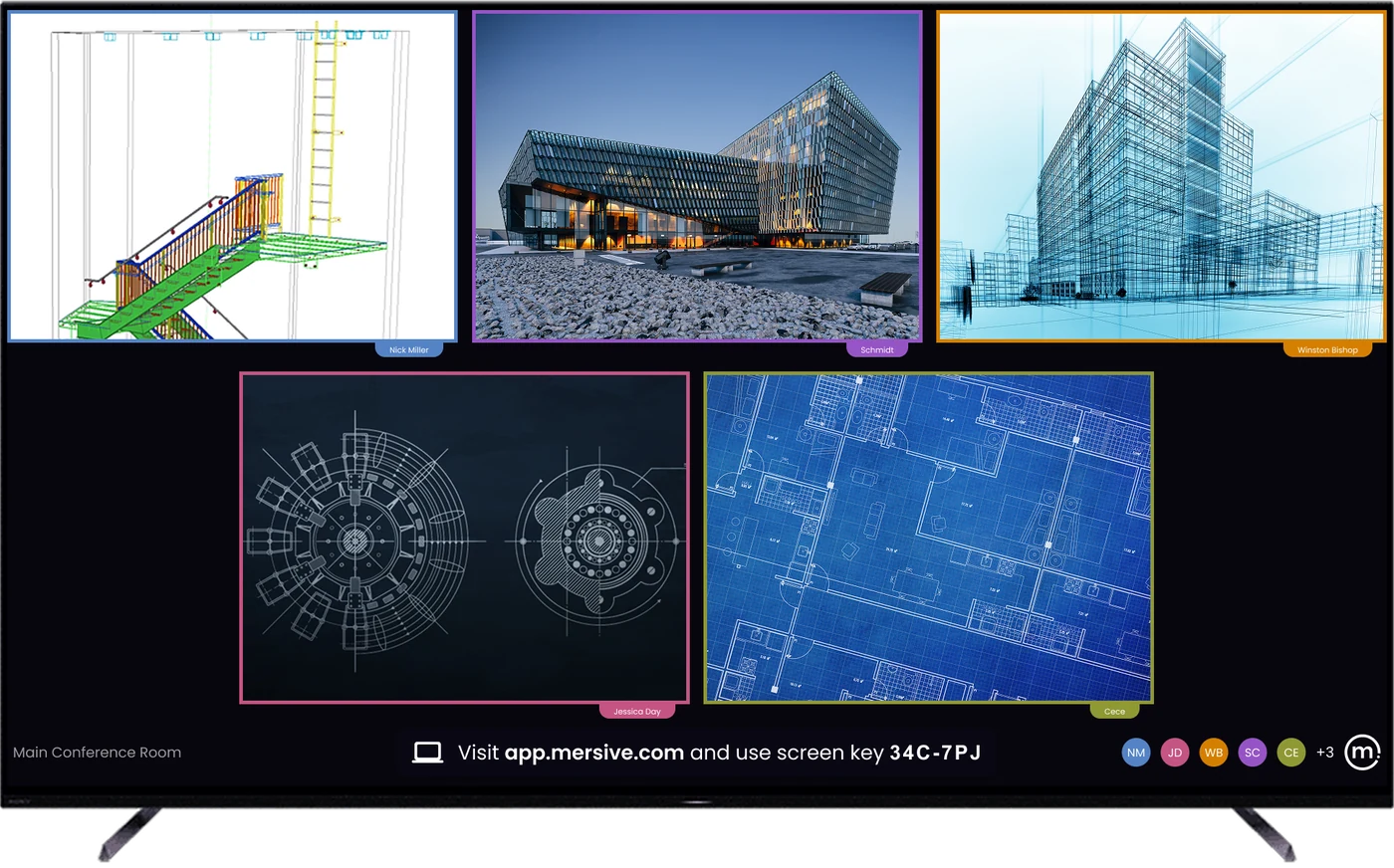
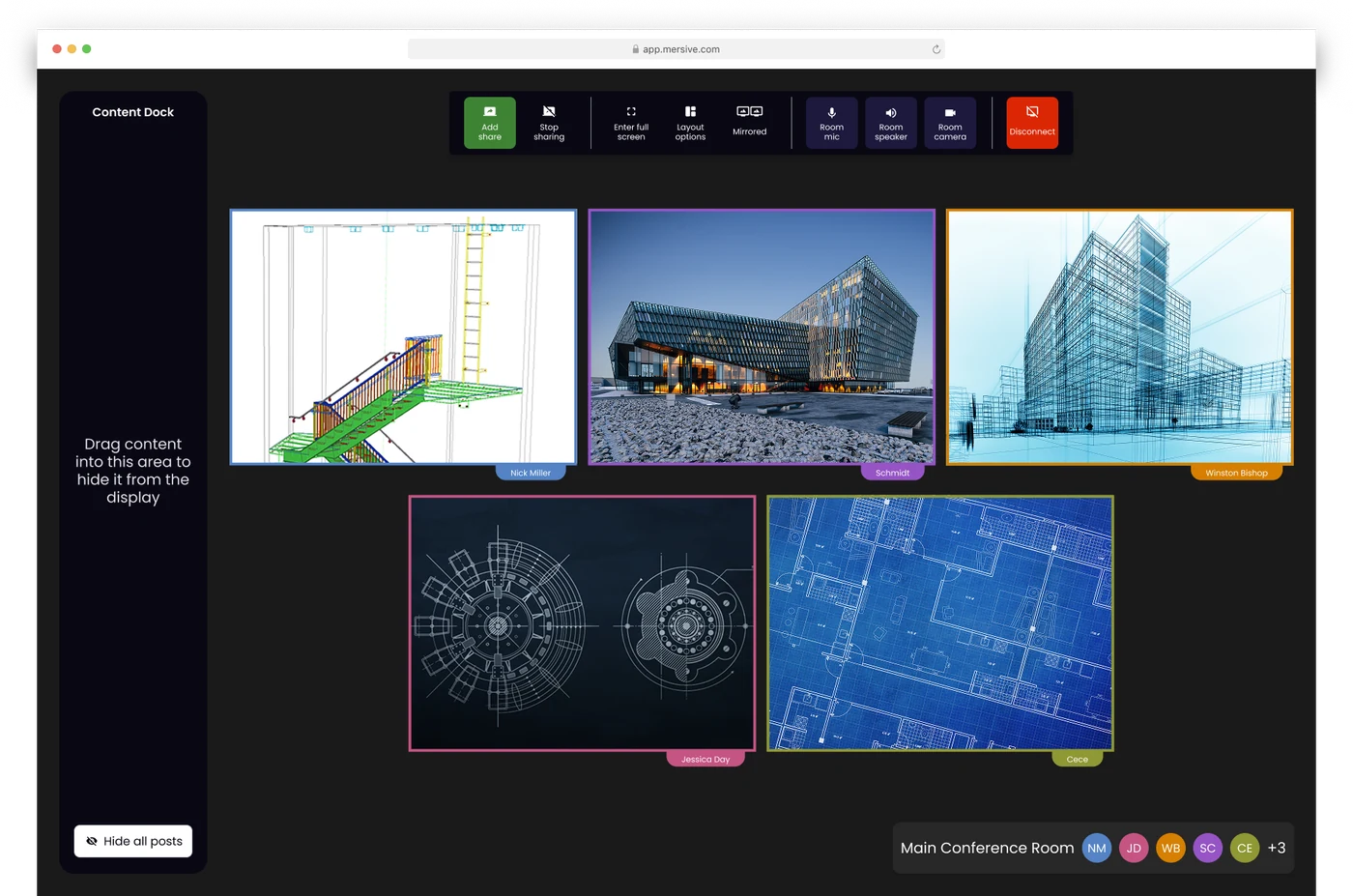
- ÖsszeállításA megosztások egymás mellett jelennek meg a kijelzőn, egyetlen munkaterületként, és ugyanez a munkaterület élőben renderelődik a böngészőben mindenkinek, aki nincs a tárgyalóban.
1. réteg · a tárgyalóbanAz üvegBármely kijelző Polaris végponttá válik: tárgyaló, tanterem, előcsarnoki fal.
+ részletek
A kijelző többé nem egy célpont, amelybe kábellel csatlakozik, hanem megjelenítési cél: a mögötte lévő Polaris eszköz azt rajzolja ki, amit a munkaterület előír.
- Bármely kijelző megfelel. A már meglévő panelje, egy mögé helyezett Polaris eszközzel meghajtva: nincs okospanel-firmware, amelytől függene, nincsenek gyártóhoz kötött kijelzők.
- A Polaris Pro tárgyalókban ide csatlakozik az AV. A kamera és a mikrofon kábellel a Pro eszközhöz kapcsolódik, így a megbeszélések vezeték nélkül kölcsönvehetik őket.
- A tétlen kijelzők is dolgoznak. Amikor senki sem oszt meg, ugyanaz a kijelző digital signage tartalmat jelenít meg, ugyanabból a portálból felügyelve. Digital signage →
2. réteg · a munka egységeA munkaterületMinden megosztás egymás mellett, élőben összeállítva, bármely eszközről táplálva, a tárgyalóból vagy távolról.
+ részletek
A munkaterület az, amiért érdemes a kijelzőre nézni: nem egyetlen tükrözött képernyő, hanem egyidejű források összeállított vászna, élőben tükrözve minden résztvevőnek, aki az app.mersive.com oldalon bejelentkezett.
- Több forrás, élőben. Egy prezentáció laptopról, egy vendég böngészőlapja, fotók telefonról, egy irányítópult egy másik épületből: egymás mellett, a Dockból átrendezve.
- Bármely eszköz táplálhatja. Natív megosztás vagy webes csatlakozás böngészőből; a más hálózatokról érkező források hálózatok közötti megosztással érkeznek.
- A tárgyalóhoz tartozik. A munkaterületet a tárgyaló Polaris hardvere jeleníti meg, nem az éppen nyitva lévő laptop, így egy fedél lecsukása nem fejezi be a megbeszélést; csak az adott eszköz tartalmát távolítja el, miközben minden más pontosan a helyén marad.
3. réteg · az eszközpark felettA felhőMinden munkaterületet irányít, minden tárgyalót felügyel: egyetlen adminisztrációs sík az egész eszközparkhoz.
+ részletek
A Polaris Cloud két feladatot lát el: összekapcsolja a munkameneteket (ez az a jelzés, amellyel a végpontok hálózatokon át megtalálják egymást), és üzemelteti az eszközparkot, vagyis tárgyalómenedzsmentet nyújt minden Ön által birtokolt tárgyalóhoz és képernyőhöz.
- Munkamenet-közvetítés. Az eszközök és a kijelzők a felhőn keresztül találják meg egymást; az azonos hálózaton belüli forgalom az Ön LAN-ján marad; a hálózatok közötti forgalom a felhő által egyeztetett, közvetlen, titkosított WebRTC kapcsolaton halad.
- Tárgyalómenedzsment. Tömeges konfiguráció, tárgyalótípus szerinti sablonok, szakaszos firmware-kiadás, analitika és állapotriasztások, tárgyalókhoz és digital signage kijelzőkhöz egyaránt, egyetlen bejelentkezéssel. Polaris Cloud →
- Amit nem tesz. Nem tárolja a munkaterület tartalmát. Az adatút őszinte története a Trust Centerben olvasható.
Így ossza meg a képernyőjét böngészőből
A böngészőből történő megosztáshoz nem kell alkalmazás, letöltés, telepítés vagy rendszergazdai jog; egy böngészőlapról oszt meg a tárgyaló kijelzőjére. Egy épp betérő vendég is megoszthat, és nincs kliens, amelyet csomagolni, jóváhagyni, javítani vagy felügyelni kellene.
Négy lépés, nulla szoftver:
A webes csatlakozás bármely, friss böngészővel rendelkező eszközön működik, a Chromebookokat és a lezárt kölcsöngépeket is beleértve. A telefonok a Mersive alkalmazáson vagy natív protokollon keresztül osztanak meg.
A 6-character kulcs a kijelzőn látható. Minden kulcs globálisan egyedi, és a kiadása után tíz perccel lejár.
Az Ön megosztása a munkaterületen landol a többieké mellett, élőben összeállítva, nem egy előadó mögött sorban állva.
Elrendezés, résztvevők, átadás, megbeszélés befejezése: a tárgyaló vezérlői ugyanabban a böngészőlapban vannak, amelyből csatlakozott.
A webes megosztás a főbejárat. De nem az egyetlen ajtó.
A munkaterület befogad mindent, amit a tárgyaló hoz. A webes csatlakozás a fő út, de a natív képküldés és a Mersive mobilalkalmazások is ugyanarra a kijelzőre érkeznek, és mind együtt állnak össze.
A böngészős megosztás: telepítés nélkül, hálózatok között, vendégbiztos. A fő út.
Osszon meg és vezéreljen a zsebében lapuló telefonról. iOS és Android.
A HDMI forrás alapértelmezés szerint csempeként csatlakozik a munkaterülethez. A közvetlen megkerülés elfoglalja a teljes képernyőt, és az adás csak a tárgyalóban marad.
Natív Apple-megosztás: nincs Mersive szoftver az eszközön.
Natív Windows-megosztás, közvetlenül az operációs rendszerből.
Chromecast Chrome-ból és Androidról: a Chromebookos tanterem natív útja.
Mindenki azt látja, amit a kijelző mutat.
Egyenrangú megbeszélések (amit a távoli résztvevők látnak): a tárgyalóba megosztott minden forrás eljut mindenkihez, aki az app.mersive.com oldalon csatlakozott, és az elrendezés is vele utazik. A sorrend, a fókusz, a teljes képernyő és a pozíció lépést tart, mert a tárgyaló és minden böngésző ugyanazt az elrendezési kódot futtatja.
Így egy távoli résztvevő a saját képernyőjének felbontásában reprodukálja, amit a kijelző mutat, ahelyett hogy a tárgyaló képernyőjéről készült videót nézné. Nincs nyújtózkodás a kijelző felé, nincs „meg tudnád osztani még egyszer?”, nincsenek másodosztályú helyek.
A Polaris Pro két vezetékes HDMI bemeneti módot kínál, amelyeket a tárgyaló rendszergazdája választ ki. Az alapértelmezett mód a munkaterületi csempe: a bemenet a vezeték nélküli megosztások mellett jelenik meg, és a távoli résztvevők is látják. A közvetlen megkerülés (teljes képernyős átengedés) közvetlenül a tárgyaló kijelzőjére küldi a bemenetet, a munkaterületen kívül. A távoli résztvevők nem kapják meg ezt az adást.
Ahol a panel véget ér, és a tárgyalói szilícium kezdődik.
A munkaterület kompozitálási feladat: egy tárgyalónyi ember egyidejű megosztása sok párhuzamos dekódolási munkamenetet jelent egyetlen elrendezésbe renderelve, és a megbeszélés áthidalása a tárgyaló AV-rendszerére ráadásul valós idejű kódolást is kíván.
Ehhez célra tervezett szilícium kell, nem egy kijelző maradék órajele.
Nagyjából 5 egyidejű megosztás az Essentials, és 10 a Pro eszközön. Ez a ház memóriaplafonja, nem licenc: a szoftverben semmi sem számolja a forrásokat, és nem utasít el egyet sem, így a korlát az, amennyit a szilícium elbír, és a két szint ugyanazt a kódot futtatja.
Amit ez a tárgyalóban hoz: egy panel kompozitja a saját üvegén marad; a Polaris az egész megbeszélést kikódolja minden résztvevőnek, a Polaris Pro pedig elegendő kódolási tartalékot őriz ahhoz, hogy a tárgyaló kameráját és mikrofonját átadja az Ön Teams-, Zoom-, Webex- vagy Meet-hívásának.
A Polaris-t értékeli? Kezdje ezzel a négy olvasmánnyal.
Hálózatok közötti megosztás
A tartalom átlép alhálózatokon, VLAN-okon és az interneten: nincs VPN, nincs UC-hívás. A 2026 augusztusában megvizsgált tizenkét versenytárs közül pontosan egy dokumentál hasonló, LAN-on kívüli utat, és az is két efemer porttartományt, XMPP-t és STUN/TURN/ICE-t igényel, Azure West Europe-ban üzemeltetett jelzéssel. A másik tizenegy csak LAN-on belüli médiát dokumentál.
A legfontosabb mélyelemzés →Biztonsági architektúra
A bizalmi lánc, a hálózati helyzetkép és a frissítési szabályzat: a tízperces olvasmány, amelyet a biztonsági csapata valóban szeretne. Semmi sincs elzárva.
A Trust Center →Hol élnek a megbeszélések
Két kérdés osztályoz minden valaha épített tárgyalót. Ez a rács a térkép, és tudomásunk szerint a Polaris az egyetlen platform, amely mindhárom független modellt magában hordozza.
Hol élnek a megbeszélések →Hybrid megbeszélések
Ma BYOM, következő lépésként a tárgyaló üzemelteti (BY): így hagyja el a megbeszélés végleg a laptopot, natív kliensekkel, megbeszélésenként választva.
A hibrid termékcsalád →Továbbá: a 10-year platform és invariánsai · a szinttáblázat · Polaris Cloud · a 10-year számítás
Nézze meg a platformot élőben.
Minden termékhez hardveres próbát szállítunk, közvetlenül a Mersive-től. Amikor a tárgyalók bizonyítanak, bemutatjuk a regionális partnerét a bevezetéshez.
Próba indítása Megtekintés a YouTube-on ↗