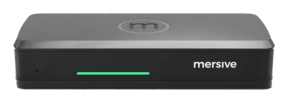
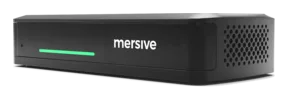
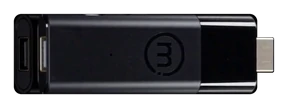
Maak kennis met Mersive Polaris: draadloze schermdeling vanuit elke browser.
Eén platform maakt van elk display een gedeelde werkruimte: deelnemen vanuit een browser, onafhankelijk van BYOM en client, beheerd vanuit één cloud.
Glas. Werkruimte. Cloud.
Drie lagen, één platform: het display geeft weer, de werkruimte stelt samen, de cloud verbindt en beheert. Klap een laag open voor de uitleg in gewone taal.
- DeelnemenApparaten bellen uit naar Polaris Cloud, dat ze authenticeert, de schermsleutel opzoekt en SDP en ICE uitwisselt.
- VerbindenDe cloud brengt ze bij elkaar en stapt opzij. Media lopen via directe verbindingen naar de pod: in de ruimte verlaten ze het gebouw nooit, en van buitenaf raken ze nooit een VPN.
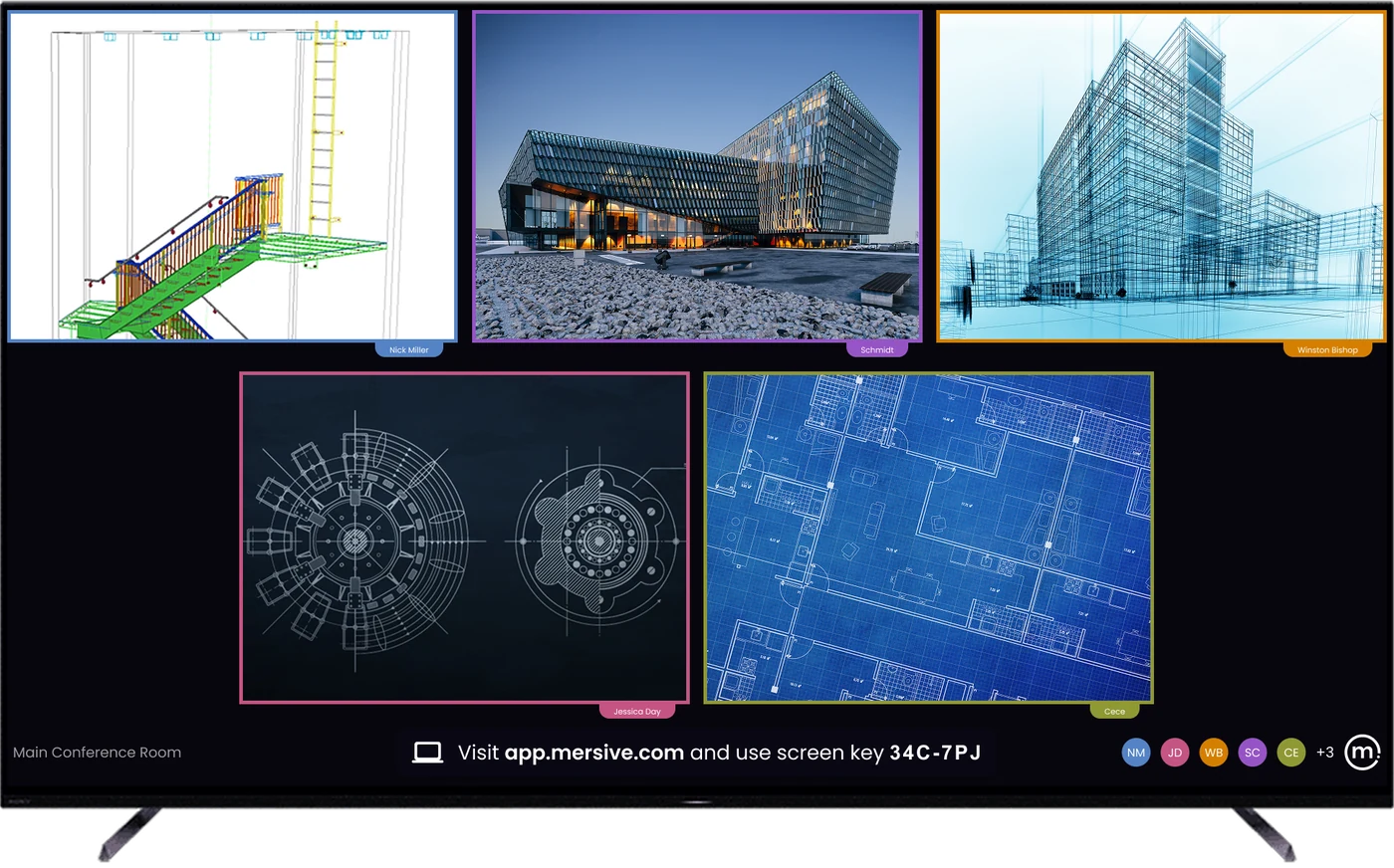
- SamenstellenShares verschijnen naast elkaar op het display als één werkruimte, en diezelfde werkruimte wordt live in de browser weergegeven voor iedereen die niet in de ruimte is.
Laag 1 · in de ruimteHet glasElk display wordt een Polaris-eindpunt: vergaderruimte, klaslokaal, lobbywand.
+ meer
Het display is niet langer een bestemming waar u een kabel in steekt, maar wordt een weergavedoel: het Polaris-apparaat erachter tekent wat de werkruimte zegt dat het moet tekenen.
- Elk display komt in aanmerking. Het scherm dat u al heeft, aangestuurd door een Polaris-apparaat erachter: geen afhankelijkheid van smart-panel-firmware, geen displays die bij één leverancier moeten passen.
- In Polaris Pro-ruimtes wordt de AV hier aangesloten. Camera en microfoon worden met een kabel op het Pro-apparaat aangesloten, zodat vergaderingen ze draadloos kunnen lenen.
- Displays die niets doen, werken toch. Als niemand deelt, draait hetzelfde display signage, beheerd vanuit hetzelfde portaal. Signage →
Laag 2 · de werkeenheidDe werkruimteElke share, naast elkaar, live samengesteld, aangeleverd vanaf elk apparaat, in de ruimte of op afstand.
+ meer
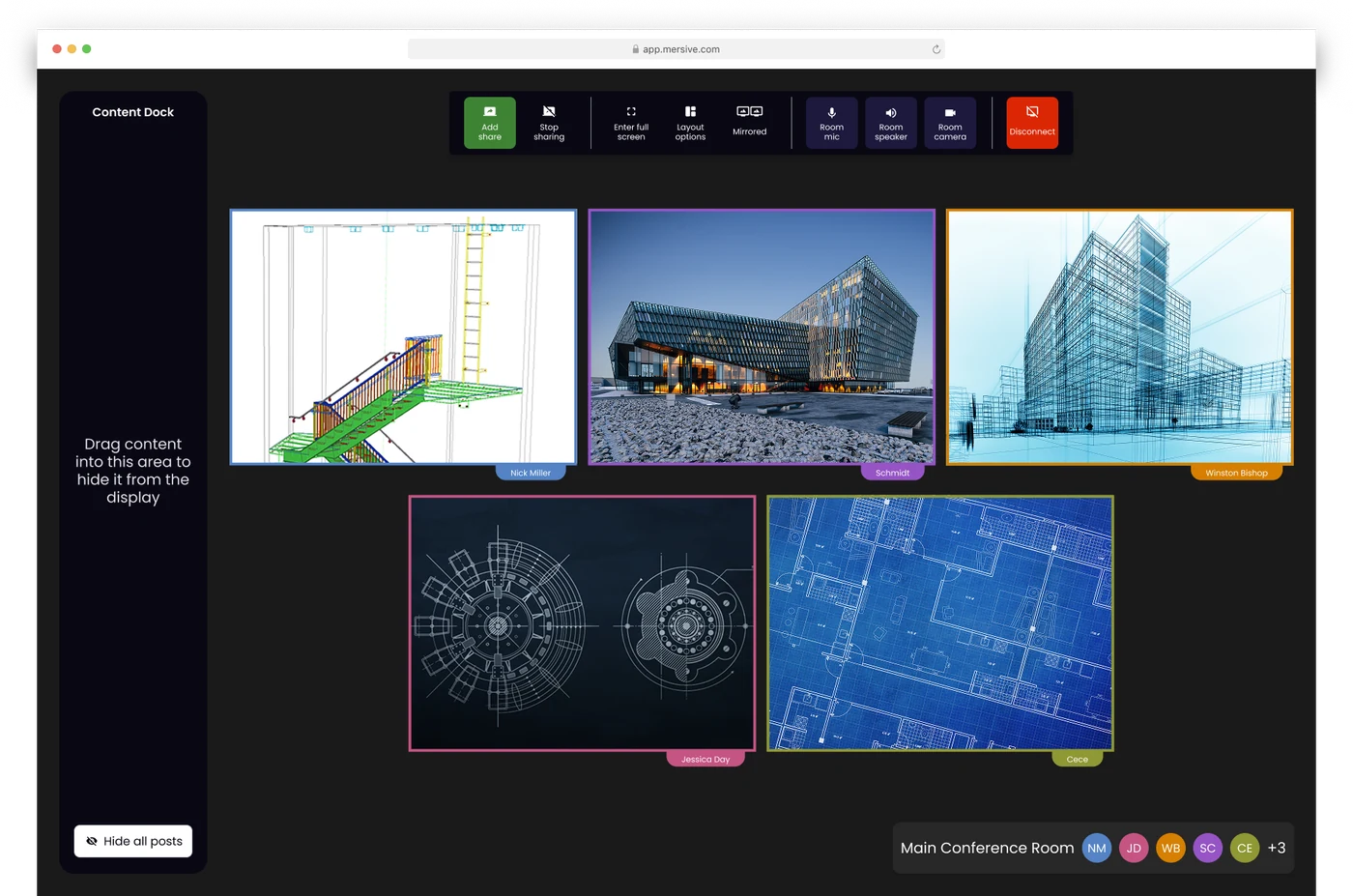
De werkruimte is wat het display de moeite van het kijken waard maakt: niet één gespiegeld scherm, maar een samengesteld canvas van gelijktijdige bronnen, live gespiegeld naar elke deelnemer die is ingelogd op app.mersive.com.
- Meerdere bronnen, live. Een presentatie vanaf een laptop, het browsertabblad van een gast, foto's vanaf een telefoon, een dashboard uit een ander gebouw: naast elkaar, herschikt vanuit de Dock.
- Elk apparaat levert aan. Native delen of web-join vanuit de browser; bronnen uit andere netwerken komen binnen via delen over netwerken heen.
- Hij hoort bij de ruimte. De werkruimte wordt weergegeven door de Polaris-hardware van de ruimte, niet door de laptop die toevallig openstaat, dus een dichtgeklapt scherm beëindigt de vergadering niet; het haalt alleen de content van dat apparaat weg, terwijl al het andere precies blijft staan waar het stond.
Laag 3 · boven uw omgevingDe cloudRouteert elke werkruimte, beheert elke ruimte: één beheerlaag voor uw hele omgeving.
+ meer
Polaris Cloud doet twee dingen: het brengt sessies tot stand (de signalering waarmee eindpunten elkaar over netwerken heen vinden) en het beheert het apparatenpark, oftewel vergaderruimtebeheer voor elke ruimte en elk scherm dat u bezit.
- Sessiebemiddeling. Apparaten en displays vinden elkaar via de cloud; verkeer binnen hetzelfde netwerk blijft op uw LAN; verkeer over netwerken heen loopt via een directe, versleutelde WebRTC-verbinding die de cloud heeft onderhandeld.
- Vergaderruimtebeheer. Bulkconfiguratie, sjablonen per type ruimte, gefaseerde firmware, analytics en statusmeldingen, voor vergaderruimtes en signage gelijk, vanuit één login. Polaris Cloud →
- Wat het niet doet. De content van uw werkruimte opslaan. Het eerlijke verhaal over het datapad staat in het Trust Center.
Zo deelt u uw scherm vanuit een browser
Delen vanuit de browser vereist geen app, geen download, geen installatie en geen beheerdersrechten; u deelt naar het display in de ruimte vanuit een browsertabblad. Een gast die net binnenloopt kan delen, en er is geen client om te verpakken, goed te keuren, te patchen of te beheren.
Vier stappen, nul software:
Web-join werkt op elk apparaat met een actuele browser, Chromebooks en dichtgetimmerde leenlaptops inbegrepen. Telefoons delen via de Mersive-app of een native protocol.
De sleutel van 6-character staat op het display. Elke sleutel is wereldwijd uniek en verloopt tien minuten na uitgifte.
Uw share verschijnt in de werkruimte naast die van alle anderen, live samengesteld, niet in de wachtrij achter een presentator.
Indeling, deelnemers, overdracht, vergadering beëindigen: de bediening van de ruimte zit in hetzelfde browsertabblad waarmee u bent toegetreden.
Delen via het web is de voordeur. Het is niet de enige deur.
De werkruimte neemt aan wat de ruimte meebrengt. Web-join is de meest gebruikte route, maar native casten en de mobiele Mersive-apps komen op hetzelfde display terecht, en alles wordt samen samengesteld.
Delen via de browser: geen installatie, over netwerken heen, gastbestendig. De meest gebruikte route.
Deel en bedien vanaf de telefoon in uw zak. iOS & Android.
Een HDMI-bron verschijnt standaard als tegel in de werkruimte. Directe bypass neemt het hele scherm over en houdt dat signaal binnen de ruimte.
Native delen vanaf Apple: geen Mersive-software op het apparaat.
Native delen vanaf Windows, rechtstreeks vanuit het besturingssysteem.
Chromecast vanuit Chrome en Android: de native route van het Chromebook-klaslokaal.
Iedereen ziet wat het display toont.
Gelijkwaardig vergaderen (wat deelnemers op afstand zien): elke bron die in de ruimte wordt gedeeld, wordt bezorgd bij iedereen die via app.mersive.com heeft deelgenomen, en de indeling reist mee. Volgorde, focus, schermvullend en positie blijven gelijk, omdat de ruimte en elke browser dezelfde indelingscode draaien.
Een deelnemer op afstand reproduceert dus wat het display toont, in de resolutie van het eigen scherm, in plaats van naar een video van het scherm in de ruimte te kijken. Geen turen naar het display, geen “kun je dat nog eens delen”, geen tweederangs plaatsen.
Polaris Pro heeft twee modi voor de bekabelde HDMI-ingang, geselecteerd door de ruimtebeheerder. Standaard verschijnt de invoer als tegel in de werkruimte, naast draadloos gedeelde inhoud, en is deze zichtbaar voor deelnemers op afstand. Directe bypass (schermvullende doorvoer) stuurt de invoer rechtstreeks naar het display in de ruimte, buiten de werkruimte om. Deelnemers op afstand ontvangen dit signaal niet.
Waar een scherm ophoudt en het silicium van de ruimte begint.
Een werkruimte is een samenstellingsprobleem: een ruimte vol mensen die tegelijk delen betekent veel gelijktijdige decodeersessies die in één indeling worden weergegeven, en het koppelen van uw vergadering aan de AV van de ruimte voegt daar realtime encoderen aan toe.
Daar is speciaal ontworpen silicium voor nodig, niet de resterende rekenkracht van een display.
Ongeveer 5 gelijktijdige shares op Essentials en 10 op Pro. Het is een geheugenplafond van het chassis, geen licentie: niets in de software telt bronnen of weigert er een, dus de grens is wat het silicium aankan, en de twee uitvoeringen draaien dezelfde code.
Wat dit u in de ruimte oplevert: de compositie van een scherm blijft op het eigen glas; Polaris encodeert de hele vergadering naar elke deelnemer, en Polaris Pro houdt genoeg encodeerruimte over om de camera en microfoon van de ruimte aan uw Teams-, Zoom-, Webex- of Meet-gesprek te geven.
Beoordeelt u Polaris? Begin met deze vier artikelen.
Delen over netwerken heen
Content gaat over subnetten, VLAN's en het internet heen: geen VPN, geen UC-gesprek. Van de twaalf concurrenten die we in augustus 2026 hebben bekeken, documenteert er precies één een vergelijkbare route buiten het LAN, en die vraagt om twee bereiken van tijdelijke poorten, XMPP en STUN/TURN/ICE, met signalering gehost in Azure West Europe. De andere elf documenteren alleen LAN-lokale media.
De uitgebreide verdieping →Beveiligingsarchitectuur
De vertrouwensketen, de netwerkopstelling en het updatebeleid: de leestekst van tien minuten waar uw securityteam echt op zit te wachten. Niets achter een formulier.
Het Trust Center →Waar vergaderingen plaatsvinden
Twee vragen classificeren elke ruimte die ooit is gebouwd. Dit raster is de kaart, en Polaris is het enige platform dat wij kennen dat alle drie de agnostische modellen in huis heeft.
Waar vergaderingen plaatsvinden →Hybrid vergaderingen
Vandaag BYOM, straks gehost BY de ruimte: hoe de vergadering de laptop voorgoed verlaat, met native clients, per vergadering gekozen.
De hybride familie →Ook: het 10-year-platform en zijn invarianten · de tabel met uitvoeringen · Polaris Cloud · de 10-year-rekensom
Zie het platform in actie.
Hardware voor een proefperiode wordt voor elk product rechtstreeks door Mersive verzonden. Zodra de ruimtes het bewijzen, stellen we u voor aan uw regionale partner voor de uitrol.
Start een proefperiode Bekijk op YouTube ↗