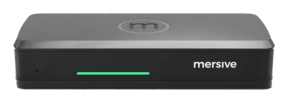
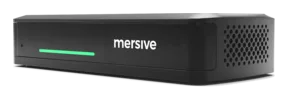
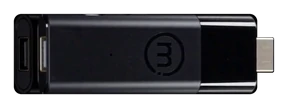
รู้จัก Mersive Polaris: การแชร์หน้าจอแบบไร้สายจากเบราว์เซอร์ใดก็ได้
แพลตฟอร์มเดียวที่เปลี่ยนทุกจอให้เป็นเวิร์กสเปซที่ใช้ร่วมกัน: เข้าร่วมจากเบราว์เซอร์ ไม่ผูกกับ BYOM หรือไคลเอนต์ใด และจัดการจากคลาวด์เดียว
จอภาพ เวิร์กสเปซ Cloud
สามเลเยอร์ หนึ่งแพลตฟอร์ม: จอแสดงผล เวิร์กสเปซจัดวางภาพ ส่วนคลาวด์เชื่อมต่อและจัดการ ขยายเลเยอร์ใดก็ได้เพื่อดูรายละเอียดเชิงลึกด้วยภาษาที่เข้าใจง่าย
- เข้าร่วมอุปกรณ์เชื่อมต่อขาออกไปยัง Polaris Cloud ซึ่งจะยืนยันตัวตน ตรวจหาหน้าจอจากรหัสเข้าร่วมหน้าจอ และแลกเปลี่ยนข้อมูล SDP และ ICE
- เชื่อมต่อคลาวด์ทำหน้าที่แนะนำให้ทั้งสองฝั่งรู้จักกันแล้วถอยออกไป สื่อจะส่งผ่านลิงก์โดยตรงไปยัง Pod: ภายในห้อง สื่อไม่เคยออกนอกอาคาร และจากภายนอก สื่อไม่เคยผ่าน VPN
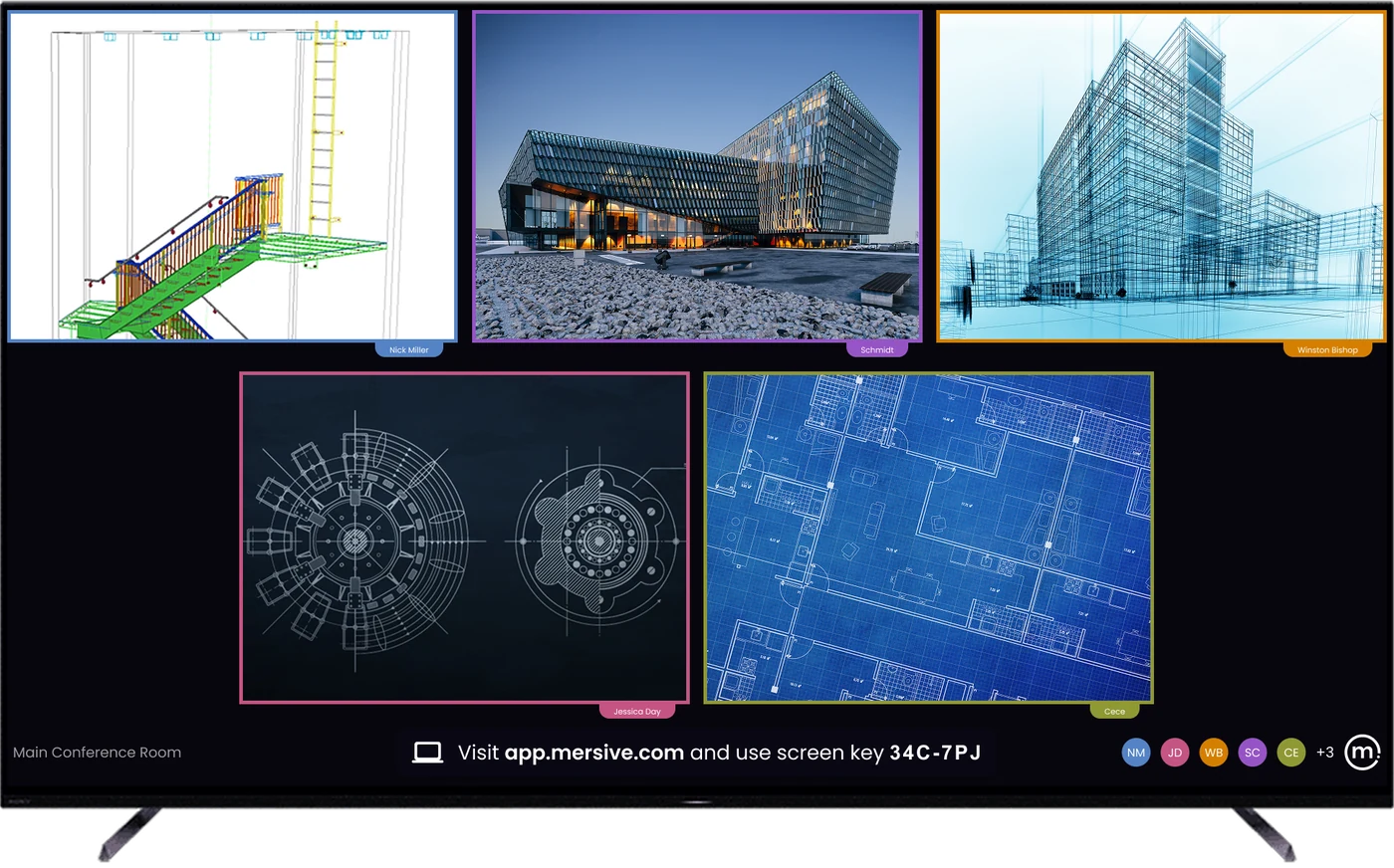
- จัดวางการแชร์ทั้งหมดปรากฏเคียงข้างกันบนจอเป็นเวิร์กสเปซเดียว และเวิร์กสเปซเดียวกันนี้แสดงผลแบบสดในเบราว์เซอร์ให้ทุกคนที่ไม่ได้อยู่ในห้อง
เลเยอร์ 1 · ในห้องจอภาพจอใดก็ได้กลายเป็นปลายทางของ Polaris: ห้องประชุม ห้องเรียน หรือจอบนผนังล็อบบี้
+ เพิ่มเติม
จอไม่ใช่ปลายทางที่คุณต้องเสียบสายเข้าไปอีกต่อไป แต่กลายเป็นเป้าหมายการแสดงผล: อุปกรณ์ Polaris ที่อยู่ด้านหลังจะวาดทุกอย่างที่เวิร์กสเปซสั่งให้แสดง
- จอใดก็ใช้ได้ จอที่คุณมีอยู่แล้ว ขับเคลื่อนโดยอุปกรณ์ Polaris ที่อยู่ด้านหลัง: ไม่ต้องพึ่งเฟิร์มแวร์ของสมาร์ตจอ ไม่ต้องใช้จอที่จับคู่กับผู้ผลิตรายใด
- ในห้องที่ใช้ Polaris Pro อุปกรณ์ AV เสียบเข้าที่นี่ กล้องและไมโครโฟนเชื่อมต่อด้วยสายเข้ากับอุปกรณ์ Pro เพื่อให้การประชุมยืมไปใช้ได้แบบไร้สาย
- จอที่ว่างอยู่ก็ยังทำงาน เมื่อไม่มีใครแชร์ จอเดียวกันจะแสดงป้ายดิจิทัล ซึ่งจัดการจากพอร์ทัลเดียวกัน ป้ายดิจิทัล →
เลเยอร์ 2 · หน่วยของการทำงานเวิร์กสเปซทุกการแชร์วางเคียงข้างกัน จัดวางแบบสด ส่งมาจากอุปกรณ์ใดก็ได้ ทั้งในห้องและจากระยะไกล
+ เพิ่มเติม
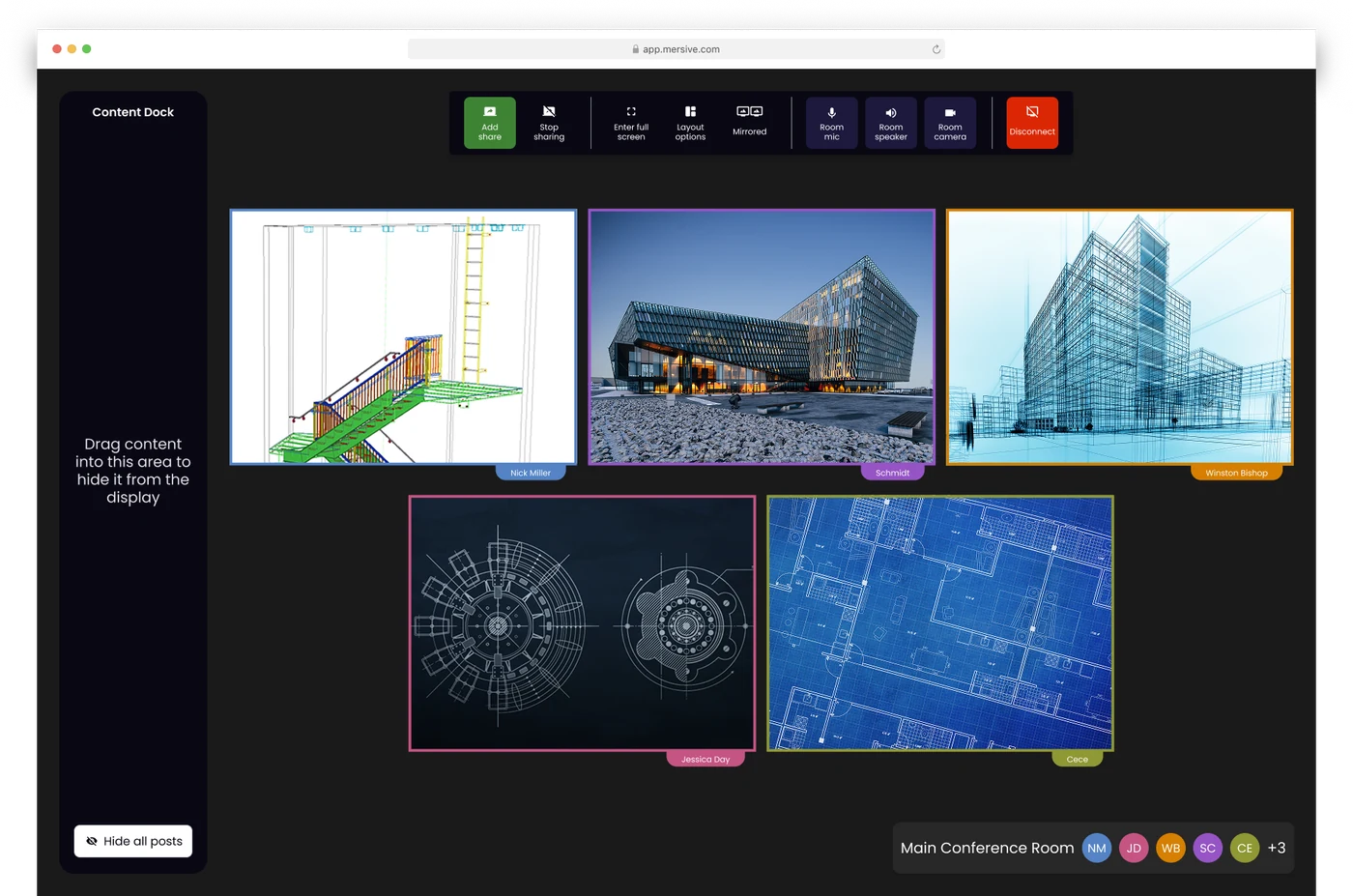
เวิร์กสเปซคือสิ่งที่ทำให้จอน่าดู: ไม่ใช่หน้าจอเดียวที่สะท้อนภาพ แต่เป็นแคนวาสที่รวมแหล่งสัญญาณหลายแหล่งพร้อมกัน และสะท้อนแบบสดไปยังผู้เข้าร่วมทุกคนที่ลงชื่อเข้าใช้ที่ app.mersive.com
- หลายแหล่งสัญญาณ แบบสด สไลด์จากแล็ปท็อป แท็บเบราว์เซอร์ของแขก ภาพถ่ายจากโทรศัพท์ แดชบอร์ดจากอีกอาคารหนึ่ง: วางเคียงข้างกัน และจัดเรียงใหม่ได้จาก Dock
- อุปกรณ์ใดก็ส่งเข้ามาได้ แชร์แบบเนทีฟหรือเข้าร่วมผ่านเว็บจากเบราว์เซอร์ แหล่งสัญญาณจากเครือข่ายอื่นเข้ามาผ่านการแชร์ข้ามเครือข่าย
- เวิร์กสเปซเป็นของห้อง เวิร์กสเปซแสดงผลโดยฮาร์ดแวร์ Polaris ของห้อง ไม่ใช่โดยแล็ปท็อปเครื่องใดก็ตามที่เปิดอยู่ การปิดฝาแล็ปท็อปจึงไม่ได้ทำให้การประชุมจบลง เพียงแค่นำเนื้อหาจากอุปกรณ์นั้นออก ขณะที่ทุกอย่างที่เหลือยังอยู่ที่เดิมทุกประการ
เลเยอร์ 3 · เหนือระบบทั้งหมดคลาวด์กำหนดเส้นทางให้ทุกเวิร์กสเปซ จัดการทุกห้อง: ระบบผู้ดูแลเดียวสำหรับห้องทั้งองค์กร
+ เพิ่มเติม
Polaris Cloud ทำงานสองหน้าที่: เริ่มต้นเซสชัน (การส่งสัญญาณที่ทำให้ปลายทางค้นพบกันข้ามเครือข่าย) และบริหารจัดการอุปกรณ์ทั้งหมด ซึ่งก็คือการจัดการห้องประชุมสำหรับทุกห้องและทุกจอที่คุณมี
- การจัดการเซสชัน อุปกรณ์และจอค้นพบกันผ่านคลาวด์ ทราฟฟิกในเครือข่ายเดียวกันยังคงอยู่ใน LAN ของคุณ ส่วนทราฟฟิกข้ามเครือข่ายส่งผ่านการเชื่อมต่อ WebRTC แบบตรงและเข้ารหัสข้อมูลที่คลาวด์เป็นผู้เจรจาให้
- การจัดการห้องประชุม กำหนดค่าหลายเครื่องพร้อมกัน เทมเพลตตามประเภทห้อง เฟิร์มแวร์แบบเป็นขั้นตอน การวิเคราะห์ และการแจ้งเตือนสถานะ สำหรับทั้งห้องประชุมและป้ายดิจิทัล จากการเข้าสู่ระบบครั้งเดียว Polaris Cloud →
- สิ่งที่ไม่ได้ทำ จัดเก็บเนื้อหาในเวิร์กสเปซของคุณ รายละเอียดเส้นทางข้อมูลอย่างตรงไปตรงมาอยู่ที่ศูนย์ความน่าเชื่อถือ
วิธีแชร์หน้าจอจากเบราว์เซอร์
การแชร์จากเบราว์เซอร์ไม่ต้องใช้แอป ไม่ต้องดาวน์โหลด ไม่ต้องติดตั้ง และไม่ต้องมีสิทธิ์ผู้ดูแลระบบ คุณแชร์ขึ้นจอในห้องได้จากแท็บเบราว์เซอร์ แขกที่เพิ่งเดินเข้ามาก็แชร์ได้ และไม่มีไคลเอนต์ที่ต้องแพ็กเกจ อนุมัติ แพตช์ หรือดูแล
สี่ขั้นตอน ไม่ต้องใช้ซอฟต์แวร์:
การเข้าร่วมผ่านเว็บใช้ได้กับทุกอุปกรณ์ที่มีเบราว์เซอร์รุ่นปัจจุบัน รวมถึง Chromebook และเครื่องยืมที่ถูกล็อกการตั้งค่าไว้ ส่วนโทรศัพท์แชร์ผ่านแอป Mersive หรือโปรโตคอลแบบเนทีฟ
รหัส 6-character แสดงอยู่บนจอ ทุกรหัสไม่ซ้ำกันทั่วโลก และหมดอายุภายในสิบนาทีหลังจากออกรหัส
สิ่งที่คุณแชร์จะปรากฏในเวิร์กสเปซข้างการแชร์ของคนอื่นๆ จัดวางแบบสด ไม่ต้องรอคิวต่อจากผู้นำเสนอ
เลย์เอาต์ ผู้เข้าร่วม การส่งต่อการควบคุม และการจบการประชุม: ตัวควบคุมของห้องอยู่ในแท็บเบราว์เซอร์เดียวกับที่คุณใช้เข้าร่วม
การแชร์ผ่านเว็บคือประตูหน้า แต่ไม่ใช่ประตูเดียว
เวิร์กสเปซรับทุกอย่างที่ห้องนำเข้ามา การเข้าร่วมผ่านเว็บเป็นช่องทางหลัก แต่การแคสต์แบบเนทีฟและแอปมือถือของ Mersive ก็ขึ้นจอเดียวกัน และทั้งหมดจัดวางรวมกันได้
การแชร์ผ่านเบราว์เซอร์: ไม่ต้องติดตั้ง ข้ามเครือข่ายได้ แขกใช้งานได้ทันที เป็นช่องทางหลัก
แชร์และควบคุมได้จากโทรศัพท์ในกระเป๋าของคุณ รองรับ iOS และ Android
แหล่งสัญญาณ HDMI จะเข้าร่วมเวิร์กสเปซเป็นไทล์ตามค่าเริ่มต้น โหมดบายพาสโดยตรงแสดงผลเต็มจอและเก็บสัญญาณนั้นไว้เฉพาะในห้อง
การแชร์แบบเนทีฟของ Apple: ไม่ต้องติดตั้งซอฟต์แวร์ของ Mersive บนอุปกรณ์
การแชร์แบบเนทีฟของ Windows ส่งตรงจากระบบปฏิบัติการ
Chromecast จาก Chrome และ Android: ช่องทางเนทีฟของห้องเรียนที่ใช้ Chromebook
ทุกคนเห็นสิ่งที่จอแสดง
ความเท่าเทียมในการประชุม (สิ่งที่ผู้เข้าร่วมจากระยะไกลเห็น): ทุกแหล่งสัญญาณที่แชร์เข้าห้องจะส่งถึงทุกคนที่เข้าร่วมที่ app.mersive.com พร้อมเลย์เอาต์ ลำดับ โฟกัส การแสดงเต็มจอ และตำแหน่งจะตรงกันเสมอ เพราะห้องและทุกเบราว์เซอร์รันโค้ดเลย์เอาต์ชุดเดียวกัน
ผู้เข้าร่วมจากระยะไกลจึงเห็นภาพเดียวกับจอที่ความละเอียดของหน้าจอตนเอง แทนที่จะดูวิดีโอที่ถ่ายจอในห้อง ไม่ต้องชะเง้อมองจอ ไม่ต้องขอ “ช่วยแชร์อีกทีได้ไหม” ไม่มีที่นั่งชั้นสอง
Polaris Pro มีโหมดอินพุต HDMI แบบใช้สายสองโหมด โดยผู้ดูแลห้องเป็นผู้เลือก โหมดเริ่มต้นคือไทล์ในเวิร์กสเปซ โดยอินพุตจะเข้าร่วมเวิร์กสเปซเคียงข้างเนื้อหาที่แชร์แบบไร้สาย และผู้เข้าร่วมทางไกลก็มองเห็นได้ โหมดบายพาสโดยตรง (ส่งผ่านแบบเต็มจอ) ส่งอินพุตตรงไปยังจอในห้องโดยไม่ผ่านเวิร์กสเปซ ผู้เข้าร่วมทางไกลจะไม่ได้รับสัญญาณนี้
จุดที่จอหมดขีดความสามารถ และซิลิคอนของห้องเข้ามารับช่วง
เวิร์กสเปซคือโจทย์ด้านการจัดวางภาพ: ผู้คนเต็มห้องที่แชร์พร้อมกันหมายถึงเซสชันการถอดรหัสวิดีโอจำนวนมากพร้อมกันที่ต้องแสดงผลรวมในเลย์เอาต์เดียว และการเชื่อมการประชุมของคุณเข้ากับอุปกรณ์ AV ของห้องยังเพิ่มการเข้ารหัสวิดีโอแบบเรียลไทม์เข้าไปอีก
งานนี้ต้องใช้ซิลิคอนที่ออกแบบมาเฉพาะ ไม่ใช่กำลังประมวลผลที่เหลือของจอ
ประมาณ 5 การแชร์พร้อมกันบน Essentials และ 10 บน Pro นี่คือเพดานหน่วยความจำของตัวเครื่อง ไม่ใช่ข้อจำกัดของไลเซนส์: ไม่มีส่วนใดในซอฟต์แวร์ที่นับจำนวนแหล่งสัญญาณหรือปฏิเสธแหล่งใด ขีดจำกัดจึงเป็นสิ่งที่ซิลิคอนรองรับได้ และทั้งสองระดับรันโค้ดชุดเดียวกัน
สิ่งที่คุณได้ในห้อง: ภาพที่จอจัดวางเองจะอยู่บนจอของมันเท่านั้น แต่ Polaris เข้ารหัสวิดีโอทั้งการประชุมส่งออกไปยังผู้เข้าร่วมทุกคน และ Polaris Pro ยังมีกำลังการเข้ารหัสวิดีโอเหลือพอที่จะส่งกล้องและไมโครโฟนของห้องให้การประชุม Teams, Zoom, Webex หรือ Meet ของคุณ
กำลังประเมิน Polaris อยู่ใช่ไหม เริ่มจากบทความสี่เรื่องนี้
การแชร์ข้ามเครือข่าย
เนื้อหาข้ามซับเน็ต VLAN และอินเทอร์เน็ตได้: ไม่ต้องใช้ VPN ไม่ต้องใช้การโทร UC จากคู่แข่งสิบสองรายที่เราตรวจสอบในเดือนสิงหาคม 2026 มีเพียงรายเดียวที่ระบุเส้นทางนอก LAN ที่เทียบเคียงได้ไว้ในเอกสาร และต้องใช้ช่วงพอร์ตชั่วคราวสองช่วง XMPP และ STUN/TURN/ ICE โดยมีระบบส่งสัญญาณโฮสต์อยู่ที่ Azure West Europe อีกสิบเอ็ดรายระบุไว้เพียงการส่งสื่อภายใน LAN เท่านั้น
บทความเจาะลึกหลัก →สถาปัตยกรรมความปลอดภัย
ห่วงโซ่ความน่าเชื่อถือ สถานะด้านเครือข่าย และนโยบายการอัปเดต: บทความสิบนาทีที่ทีมความปลอดภัยของคุณต้องการจริงๆ ไม่มีส่วนใดที่ต้องลงทะเบียนก่อนอ่าน
ศูนย์ความน่าเชื่อถือ →ที่ที่การประชุมเกิดขึ้น
สองคำถามจัดประเภทได้ทุกห้องที่เคยสร้างมา ตารางนี้คือแผนที่ และ Polaris คือแพลตฟอร์มเดียวที่เรารู้จักซึ่งรองรับรูปแบบที่ไม่ผูกกับผู้ให้บริการครบทั้งสามแบบ
ที่ที่การประชุมเกิดขึ้น →การประชุมแบบ Hybrid
วันนี้คือ BYOM ขั้นต่อไปคือการประชุมที่ห้องเป็นผู้โฮสต์ (hosted-BY-the-room): การประชุมออกจากแล็ปท็อปอย่างถาวรได้อย่างไร ด้วยไคลเอนต์แบบเนทีฟที่เลือกได้ในแต่ละการประชุม
ผลิตภัณฑ์กลุ่มไฮบริด →ดูเพิ่มเติม: แพลตฟอร์ม 10-year และคุณสมบัติคงที่ · ตารางระดับผลิตภัณฑ์ · Polaris Cloud · การคำนวณ 10-year
ชมแพลตฟอร์มทำงานจริง
เรามีฮาร์ดแวร์ให้ทดลองใช้สำหรับทุกผลิตภัณฑ์ ส่งตรงจาก Mersive เมื่อห้องของคุณพิสูจน์ผลได้แล้ว เราจะแนะนำพาร์ทเนอร์ในภูมิภาคของคุณสำหรับการติดตั้งใช้งาน
เริ่มทดลองใช้ ดูบน YouTube ↗