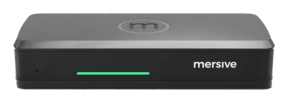
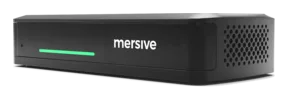
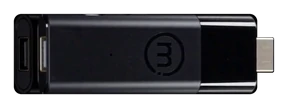
屏幕鏡像,為協作而生。
Polaris 讓多人在同一個共享工作區中並排分享屏幕。即時比較內容、從自己的裝置控制版面配置,讓每個人看到相同的畫面,無論是在會議室內還是遠端加入。
匯聚每個人的工作成果。
把簡報放在訪客的瀏覽器分頁、手機裡的照片,或另一個地點的即時儀表板旁邊。Polaris 將多人的內容匯入同一個共享工作區,大家可以並排比較各路來源,並從自己的裝置調整版面配置。
並排呈現,而非輪流顯示
把設計稿對照規格,把預算放在預測旁邊。真正重要的會議都在做比較,而單一的鏡像屏幕容不下兩邊。
由會議室晶片合成
將多路同時傳入的串流渲染成一個即時版面,再把整個畫布編碼後送往遠端與會者,需要專門打造的硬件。顯示面板只能在自己的玻璃上合成,畫布永遠離不開會議室。這正是面板廠商尚未跨越的界線。
晶片為何重要 →從任何座位控制
標註、重新排列、聚焦某一路來源、清空顯示畫面,都能在您加入時使用的瀏覽器分頁或手機上完成。會議室沒有單一的主控者。
一個工作區,六道入口。
網頁加入是正門:不需應用程式,不需下載。但它不是唯一的入口,每一道入口都會同時進入同一個工作區。
從瀏覽器分享:無需安裝,訪客也能順利使用,原生支援 Chromebook。
用口袋裡的手機分享與控制。支援 iOS 與 Android。
原生 Apple 分享:裝置上不需安裝 Mersive 軟件。
原生 Windows 分享,直接從作業系統發起。
從 Chrome 與 Android 使用 Chromecast:Chromebook 教室的原生路徑。
HDMI 訊號源預設會以圖塊形式加入工作區。直接旁路會佔用整個屏幕,且該訊號只在會議室內顯示。
AirPlay、Miracast 與 Google Cast 以本地方式連接至會議室。網頁加入與 Mersive 應用程式還支援跨 VLAN 以及透過互聯網分享。內容一旦加入工作區,遠端與會者也能看到。
Polaris Pro 有兩種有線 HDMI 輸入模式,由會議室管理員選擇。預設為工作區圖塊模式:輸入會與無線分享內容一起加入工作區,遙距參與者也能看到。直接旁路(全屏直通)會將輸入直接送至會議室顯示器,不進入工作區。遙距參與者不會收到此訊號。
會議平權:每個座位看到同一個畫面。
會議室顯示器上的工作區會即時鏡像到 app.mersive.com:每位加入者,無論身在會議室或遠端,都能在自己的屏幕上即時看到同一個工作區。不必伸長脖子看遠處的顯示器,不必再問「可以再分享一次嗎」,也沒有二等座位。