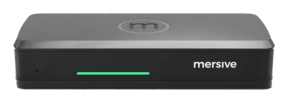
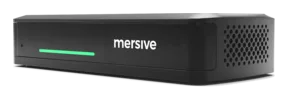
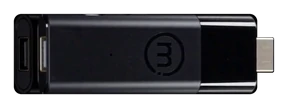
Découvrez Mersive Polaris : le partage d'écran sans fil depuis n'importe quel navigateur.
Une seule plateforme transforme chaque écran en espace de travail partagé : accès depuis un navigateur, indépendant du BYOM et du client, géré depuis un seul nuage.
Écran. Espace de travail. Cloud.
Trois couches, une plateforme : l'écran affiche, l'espace de travail compose, le nuage connecte et gère. Dépliez chaque couche pour l'explication détaillée, en termes simples.
- RejoindreLes appareils se connectent en sortant vers Polaris Cloud, qui authentifie, résout la clé d'écran et échange SDP et ICE.
- ConnecterLe nuage les met en relation puis se retire. Les médias circulent sur des liaisons directes vers le pod : dans la salle, ils ne quittent jamais le bâtiment et, depuis l'extérieur, ils ne passent jamais par un VPN.
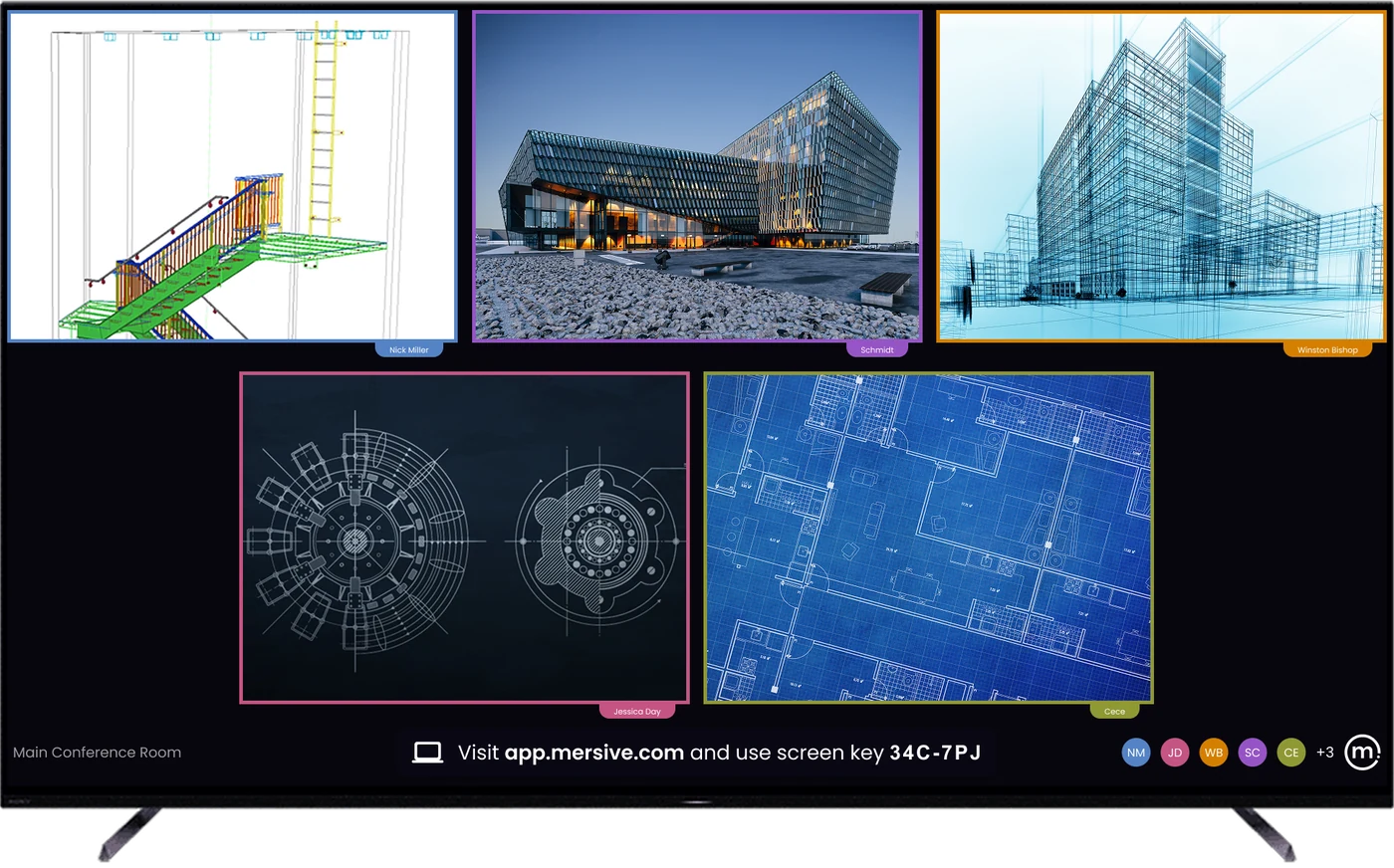
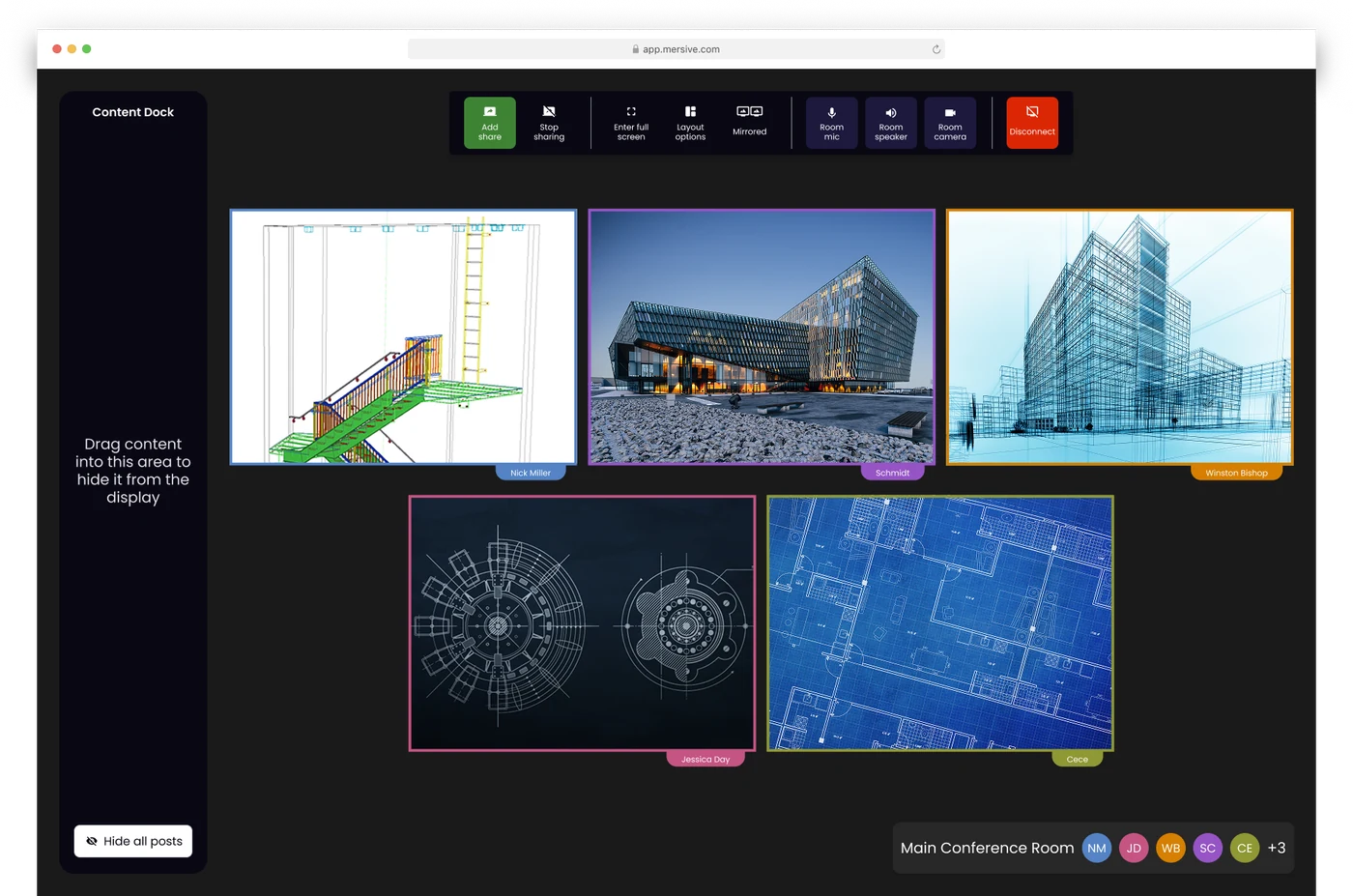
- ComposerLes partages s'affichent côte à côte à l'écran dans un seul espace de travail, et ce même espace de travail s'affiche en direct dans le navigateur de tous ceux qui ne sont pas dans la salle.
Couche 1 · dans la salleL'écranN'importe quel écran devient un point de terminaison Polaris : salle de réunion, salle de classe, mur d'images du hall.
+ plus
L'écran n'est plus une destination à laquelle on se raccorde, mais une cible de rendu : l'appareil Polaris placé derrière affiche ce que l'espace de travail lui indique.
- Tout écran convient. L'écran que vous possédez déjà, piloté par un appareil Polaris placé derrière : aucune dépendance au firmware d'un écran intelligent, aucun écran imposé par un fabricant.
- Dans les salles Polaris Pro, l'AV se branche ici. La caméra et le micro sont raccordés à l'appareil Pro, pour que les réunions puissent les utiliser sans fil.
- Les écrans inactifs travaillent quand même. Quand personne ne partage, le même écran diffuse de l'affichage dynamique, géré depuis le même portail. Affichage dynamique →
Couche 2 · l'unité de travailL'espace de travailTous les partages, côte à côte, composés en direct, alimentés depuis n'importe quel appareil, dans la salle ou à distance.
+ plus
L'espace de travail est ce qui donne tout son intérêt à l'écran : non pas un écran dupliqué, mais un canevas composé de sources simultanées, reproduit en direct pour chaque participant connecté sur app.mersive.com.
- Plusieurs sources, en direct. Une présentation depuis un ordinateur portable, l'onglet de navigateur d'un invité, des photos depuis un téléphone, un tableau de bord depuis un autre bâtiment : côte à côte, réorganisés depuis le Dock.
- N'importe quel appareil peut l'alimenter. Partage natif ou accès web depuis le navigateur; les sources d'autres réseaux arrivent via le partage entre réseaux.
- Il appartient à la salle. L'espace de travail est rendu par le matériel Polaris de la salle, et non par l'ordinateur portable qui se trouve être ouvert : refermer un écran ne met donc pas fin à la réunion; cela retire simplement le contenu de cet appareil, tandis que tout le reste reste exactement à sa place.
Couche 3 · au-dessus du parcLe nuageAchemine chaque espace de travail, gère chaque salle : un seul plan d'administration pour tout le parc.
+ plus
Polaris Cloud remplit deux missions : il met en relation les sessions (la signalisation qui permet aux points de terminaison de se trouver d'un réseau à l'autre) et gère le parc, c'est-à-dire la gestion des salles de conférence pour chaque salle et chaque écran que vous possédez.
- Mise en relation des sessions. Les appareils et les écrans se trouvent via le nuage; le trafic sur un même réseau reste sur votre LAN; le trafic entre réseaux circule sur une connexion WebRTC directe et chiffrée, négociée par le nuage.
- Gestion des salles de conférence. Configuration en masse, modèles par type de salle, firmware échelonné, analyses et alertes d'état, pour les salles de réunion comme pour l'affichage dynamique, avec un seul identifiant. Polaris Cloud →
- Ce qu'il ne fait pas. Stocker le contenu de votre espace de travail. L'explication détaillée et transparente des flux de données se trouve dans le Trust Center.
Comment partager votre écran depuis un navigateur
Partager depuis le navigateur ne nécessite ni application, ni téléchargement, ni installation, ni droits d'administrateur : vous partagez vers l'écran de la salle depuis un onglet de navigateur. Un invité qui vient d'arriver peut partager, et il n'y a aucun client à empaqueter, approuver, corriger ou gérer.
Quatre étapes, zéro logiciel :
L'accès web fonctionne sur tout appareil doté d'un navigateur récent, y compris les Chromebook et les appareils de prêt verrouillés. Les téléphones partagent via l'application Mersive ou un protocole natif.
La clé de 6-character s'affiche à l'écran. Chaque clé est unique au monde et expire dix minutes après son émission.
Votre partage s'affiche dans l'espace de travail à côté de ceux des autres, composé en direct, sans attendre son tour derrière un présentateur.
Disposition, participants, passage de main, fin de la réunion : les commandes de la salle se trouvent dans l'onglet de navigateur depuis lequel vous avez rejoint la réunion.
Le partage web est la porte d'entrée. Ce n'est pas la seule.
L'espace de travail accueille tout ce que la salle apporte. L'accès web est la voie principale, mais la diffusion native et les applications mobiles Mersive arrivent sur le même écran, et tout se compose ensemble.
Le partage depuis le navigateur : sans installation, entre réseaux, adapté aux invités. La voie principale.
Partagez et pilotez depuis le téléphone que vous avez en poche. iOS et Android.
Une source HDMI rejoint par défaut l'espace de travail sous forme de vignette. Le contournement direct occupe tout l'écran et réserve ce flux à la salle.
Partage Apple natif : aucun logiciel Mersive sur l'appareil.
Partage Windows natif, directement depuis le système d'exploitation.
Chromecast depuis Chrome et Android : la voie native de la salle de classe équipée de Chromebook.
Tout le monde voit ce qu'affiche l'écran.
Équité en réunion (ce que voient les participants à distance) : chaque source partagée dans la salle est transmise à tous ceux qui se sont connectés sur app.mersive.com, et la disposition suit. L'ordre, la mise en avant, le plein écran et la position restent synchronisés, car la salle et chaque navigateur exécutent le même code de disposition.
Une place à distance reproduit donc ce qu'affiche l'écran à la résolution de son propre écran, au lieu de regarder une vidéo de l'écran de la salle. Pas besoin de se tordre le cou vers l'écran, pas de « pouvez-vous repartager? », pas de places de second rang.
Polaris Pro propose deux modes d'entrée HDMI filaire, sélectionnés par l'administrateur de la salle. Le mode par défaut est la vignette dans l'espace de travail : l'entrée rejoint les partages sans fil et reste visible pour les participants à distance. Le contournement direct (transmission en plein écran) envoie l'entrée directement à l'écran de la salle, en dehors de l'espace de travail. Les participants à distance ne reçoivent pas ce flux.
Là où s'arrête un écran interactif et où commence le silicium de la salle.
Un espace de travail est un problème de composition : une salle pleine de personnes qui partagent en même temps implique de nombreuses sessions de décodage simultanées rendues dans une seule disposition, et relier votre réunion à l'AV de la salle ajoute en plus de l'encodage en temps réel.
Cela exige un silicium conçu pour cette tâche, pas les ressources inutilisées d'un écran.
Environ 5 partages simultanés sur Essentials et 10 sur Pro. C'est un plafond de mémoire du boîtier, pas une licence : rien dans le logiciel ne compte les sources ni n'en refuse une; la limite est ce que le silicium peut supporter, et les deux niveaux exécutent le même code.
Ce que cela vous apporte dans la salle : la composition d'un écran interactif reste sur sa propre dalle; Polaris encode toute la réunion pour chaque participant, et Polaris Pro conserve une marge d'encodage suffisante pour transmettre la caméra et le micro de la salle à votre appel Teams, Zoom, Webex ou Meet.
Vous évaluez Polaris? Commencez par ces quatre lectures.
Partage entre réseaux
Le contenu traverse les sous-réseaux, les VLAN et Internet : sans VPN, sans appel UC. Sur les douze concurrents que nous avons examinés en août 2026, un seul documente un chemin comparable hors du LAN, et il exige deux plages de ports éphémères, XMPP et STUN/TURN/ICE, avec une signalisation hébergée dans Azure West Europe. Les onze autres ne documentent que des médias limités au LAN.
L'analyse approfondie de référence →Architecture de sécurité
La chaîne de confiance, la posture réseau et la politique de mise à jour : la lecture de dix minutes que votre équipe sécurité attend vraiment. Rien de verrouillé.
Le Trust Center →Où se tiennent les réunions
Deux questions permettent de classer toutes les salles jamais construites. Cette grille en est la carte, et Polaris est, à notre connaissance, la seule plateforme qui couvre les trois modèles indépendants de la plateforme.
Où se tiennent les réunions →Réunions Hybrid
BYOM aujourd'hui, BY hébergé par la salle ensuite : comment la réunion quitte définitivement l'ordinateur portable, avec des clients natifs choisis à chaque réunion.
La gamme hybride →À lire aussi : la plateforme 10-year et ses invariants · le tableau des niveaux · Polaris Cloud · le calcul sur 10-year
Découvrez la plateforme en direct.
Des essais matériels sont proposés pour chaque produit, directement par Mersive. Lorsque vos salles ont fait leurs preuves, nous vous présentons votre partenaire régional pour le déploiement.
Démarrer un essai Regarder sur YouTube ↗