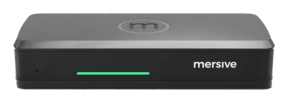
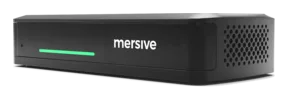
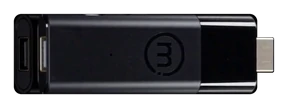
Polaris Cloud: एक लॉगिन, हर रूम।
अपने पूरे रूम एस्टेट को प्रबंधित करने की एक जगह। रूम डिप्लॉय करें, एक जैसे मानक लागू करें, सिस्टम हेल्थ की निगरानी करें और समस्याएँ रिमोट से हल करें, सब अपने ब्राउज़र से। वायरलेस प्रेज़ेंटेशन के लिए फ़्लीट मैनेजमेंट, चाहे आप एक कॉन्फ़्रेंस रूम चलाते हों या कई हज़ार।
Q4 2026 में आ रहा है: Polaris MCP सर्वर के साथ AI चैट से अपना रूम एस्टेट प्रबंधित करें।
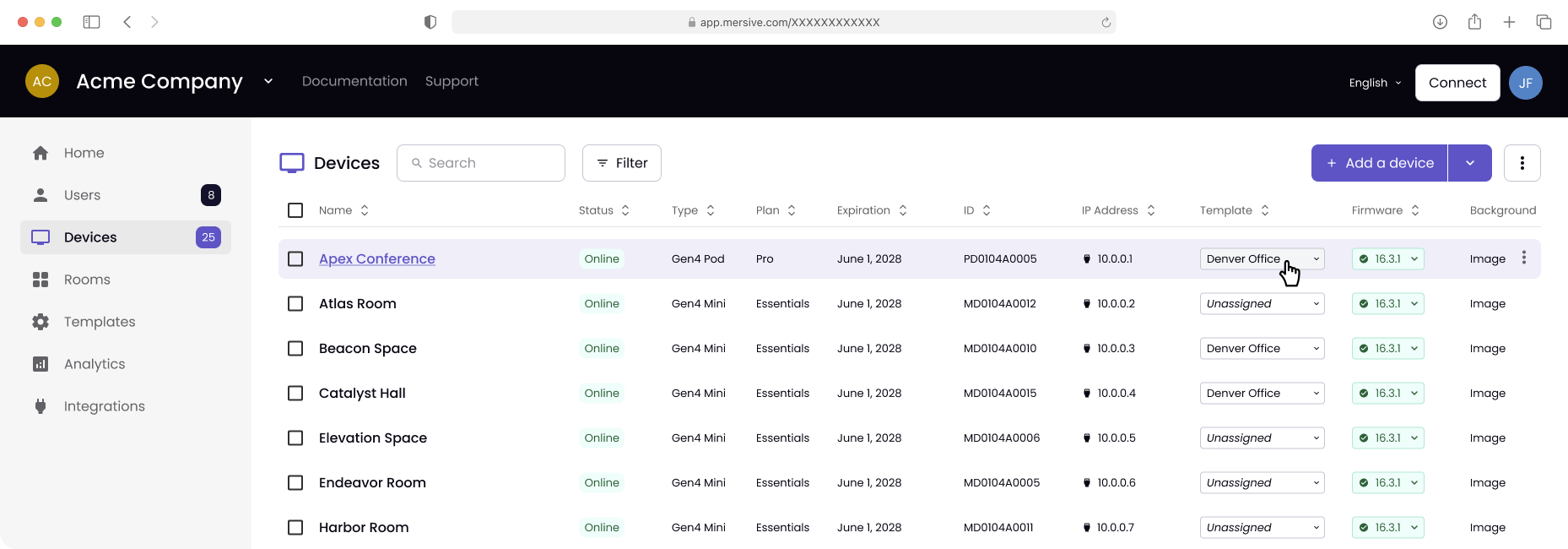
सोमवार की सुबह, एक ब्राउज़र टैब।
नीचे दी गई हर क्षमता ऊपर दिए कंसोल का एक टैब है, रोडमैप का कोई आइटम नहीं। जहाँ कुछ लंबित है, वहाँ यह साफ़ लिखा है।
रूम का मानक एक बार तय करें
एक बार रूम प्रोफ़ाइल बनाएँ और उसे कितने भी डिवाइस पर लागू करें। अपीयरेंस, आइडल-स्क्रीन कंटेंट, साइनेज, शेयरिंग प्रोटोकॉल, नेटवर्क और प्रॉक्सी सेटिंग, कैलेंडर इंटीग्रेशन, डिस्प्ले पावर, रीबूट शेड्यूल और फ़र्मवेयर-अपडेट विंडो सेट करें। हर डिवाइस एक प्रोफ़ाइल इस्तेमाल करता है। उस प्रोफ़ाइल को अपडेट करें, और बदलाव अपने-आप हर जुड़े डिवाइस पर लागू हो जाते हैं। हडल रूम और बोर्डरूम को उनकी ज़रूरत की सेटिंग दें, और दोनों को एक ही प्लेटफ़ॉर्म पर प्रबंधित करें।
एक-एक करके नहीं, बल्क में ऑनबोर्ड करें
कंसोल से डिवाइस क्लेम करें और सब्सक्रिप्शन असाइन करें, या एक CSV से एक बार में अधिकतम 1,000 डिवाइस ऑनबोर्ड करें। जब कोई बदलाव टेम्पलेट के लायक न हो, तो डिवाइस बिना टेम्पलेट के भी बल्क में एडिट किए जा सकते हैं।
अपने शेड्यूल पर अपडेट करें
टेम्पलेट से हर डिवाइस या पूरे फ़्लीट के फ़र्मवेयर अपडेट प्रबंधित करें। ऑटोमैटिक अपडेट जल्द से जल्द, या आपके चुने हुए दिन और समय पर साप्ताहिक विंडो में चलने के लिए सेट करें, और चाहें तो सबके डिस्कनेक्ट होने तक इंतज़ार करने का विकल्प चुनें। ज़रूरत पड़ने पर डिवाइस के किसी भी चुने हुए समूह को तुरंत अपडेट करें। अगर अपडेट के बाद कोई पॉड शुरू नहीं होता, तो वह अपने-आप पिछले ठीक चल रहे वर्ज़न पर लौट जाता है।
टिकट से पहले ही देखें कि क्या गड़बड़ है
पिछले 7, 30, 60 या 90 दिनों में, या शुरू से अब तक, देखें कि हर रूम कैसे इस्तेमाल हुआ और कितनी भरोसेमंदी से चला। मीटिंग, कुल कनेक्शन, इस्तेमाल के घंटे, शेयर किए गए पोस्ट और औसत मीटिंग अवधि ट्रैक करें। इस्तेमाल को कनेक्शन मोड, शेयरिंग प्रोटोकॉल, क्लाइंट ऑपरेटिंग सिस्टम और कॉन्फ़्रेंसिंग प्लेटफ़ॉर्म के अनुसार बाँटकर देखें। डाउनटाइम, पहुँच से बाहर होने की घटनाओं और रीबूट की संख्या पर नज़र रखें। कोई भी व्यू CSV में एक्सपोर्ट करें।
अपने ही टूल से रूम प्रबंधित करें
REST API के ज़रिए अपने मौजूदा टूल को रूम मैनेजमेंट से जोड़ें, जो हर संगठन के लिए अलग से चालू होता है। डिवाइस रीबूट करें, HDMI इनपुट बदलें, और डिस्प्ले को अलग-अलग या पूरे संगठन में स्लीप या वेक करें। HDMI-CEC या सीरियल पावर कमांड भेजें, और डिवाइस, डिस्प्ले, नेटवर्क और पूरे फ़्लीट का समग्र स्टेटस प्राप्त करें। एक रूम या हर रूम के लिए साइनेज URL सेट करें, और रूम कैलेंडर इवेंट पढ़ें, बनाएँ, अपडेट करें या हटाएँ।
दोनों एस्टेट, एक शुरुआती बिंदु
Mersive Solstice Cloud Gen 3 एस्टेट का प्रबंधन जारी रखता है, सीधे Polaris Cloud से लिंक, इसलिए माइग्रेशन के दौरान दो अलग-अलग कंसोल चलाने की ज़रूरत नहीं पड़ती।
cloud मीडिया पाथ में नहीं है।
शेयर किया गया कंटेंट एक एन्क्रिप्टेड पीयर-टू-पीयर कनेक्शन पर सीधे सेशन एंडपॉइंट के बीच जाता है। Polaris Cloud उन्हें जोड़ने वाली सिग्नलिंग संभालता है; शेयर किया गया कंटेंट कभी उससे होकर नहीं गुज़रता। सिग्नलिंग पोर्ट 443 पर केवल आउटबाउंड TLS कनेक्शन इस्तेमाल करती है, इसलिए मैनेजमेंट प्लेन के लिए फ़ायरवॉल में कोई इनबाउंड पोर्ट खोलने की ज़रूरत नहीं।
इसे अपने ही रूम में आज़माएँ →इसके पीछे का आर्किटेक्चर →AI कहाँ फ़िट होता है →
इसे अपने ही रूम में देखें
हर उत्पाद का हार्डवेयर ट्रायल सीधे Mersive से भेजा जाता है। जब आपके रूम इसे साबित कर दें, तो हम रोलआउट के लिए आपके क्षेत्रीय पार्टनर से परिचय कराते हैं।
मुफ़्त ट्रायल शुरू करें