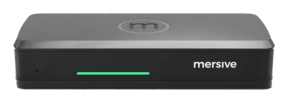
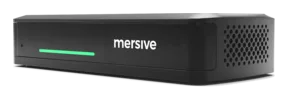
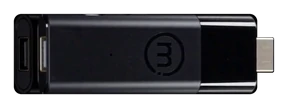
स्क्रीन मिररिंग, कोलैबोरेशन के लिए बनी।
Polaris से कई लोग एक साझा वर्कस्पेस में अपनी स्क्रीन साथ-साथ शेयर कर सकते हैं। लाइव कंटेंट की तुलना करें, अपने ही डिवाइस से लेआउट नियंत्रित करें, और सभी को एक जैसा व्यू दें, चाहे वे रूम में हों या रिमोट से जुड़ रहे हों।
सबका काम एक साथ लाएँ।
किसी प्रेज़ेंटेशन के बगल में गेस्ट का ब्राउज़र टैब, फ़ोन की फ़ोटो, या किसी दूसरी जगह का लाइव dashboard रखें। Polaris कई लोगों का कंटेंट एक साझा वर्कस्पेस में लाता है, जहाँ वे स्रोतों की साथ-साथ तुलना कर सकते हैं और अपने ही डिवाइस से लेआउट बदल सकते हैं।
साथ-साथ, एक-एक करके नहीं
डिज़ाइन की तुलना स्पेसिफ़िकेशन से करें। बजट को पूर्वानुमान के बगल में रखें। जो मीटिंग मायने रखती हैं, वे तुलना ही होती हैं। एक अकेली मिरर की गई स्क्रीन दोनों हिस्से नहीं दिखा सकती।
रूम के सिलिकॉन से कंपोज़िट
कई एक साथ चल रही स्ट्रीम को एक लाइव लेआउट में रेंडर करना, और फिर पूरे कैनवस को रिमोट प्रतिभागियों के लिए वापस एनकोड करना, इसके लिए खास तौर पर बना हार्डवेयर चाहिए। पैनल अपने ही ग्लास पर कंपोज़िट करते हैं और कैनवस कभी रूम से बाहर नहीं जाता। यही वह रेखा है जिसे पैनल वेंडर पार नहीं कर पाए हैं।
सिलिकॉन क्यों मायने रखता है →किसी भी सीट से नियंत्रित
जिस ब्राउज़र टैब या फ़ोन से आप जुड़े हैं, उसी से एनोटेट करें, क्रम बदलें, किसी एक स्रोत को प्रमुखता दें, डिस्प्ले साफ़ करें। रूम का कोई एक मालिक नहीं होता।
किसी भी नेटवर्क से जुड़ें
LTE पर एक गेस्ट और दूसरे VLAN पर एक dashboard, कॉर्पोरेट Wi-Fi पर लैपटॉप वाले वर्कस्पेस पर ही पहुँचते हैं: न VPN, न केबल।
आर्किटेक्चर →एक वर्कस्पेस, छह दरवाज़े।
वेब-जॉइन मुख्य दरवाज़ा है: न ऐप, न डाउनलोड। लेकिन यह अकेला दरवाज़ा नहीं है, और हर दरवाज़ा एक ही वर्कस्पेस पर, एक साथ खुलता है।
ब्राउज़र से शेयर करें: कुछ भी इंस्टॉल नहीं करना, गेस्ट के लिए आसान, Chromebook पर नेटिव।
अपनी जेब में रखे फ़ोन से शेयर और नियंत्रित करें। iOS और Android।
नेटिव Apple शेयरिंग: डिवाइस पर कोई Mersive software नहीं।
नेटिव Windows शेयरिंग, सीधे OS से।
Chrome और Android से Chromecast: Chromebook वाली कक्षा का नेटिव तरीका।
HDMI स्रोत डिफ़ॉल्ट रूप से वर्कस्पेस में टाइल के तौर पर शामिल होता है। डायरेक्ट बायपास पूरी स्क्रीन ले लेता है और उस फ़ीड को केवल रूम में रखता है।
AirPlay, Miracast और Google Cast रूम से लोकल रूप से जुड़ते हैं। वेब-जॉइन और Mersive ऐप VLAN के पार और इंटरनेट पर भी शेयरिंग सपोर्ट करते हैं। कंटेंट के वर्कस्पेस में आते ही रिमोट प्रतिभागी भी उसे देख सकते हैं।
Polaris Pro में वायर्ड HDMI इनपुट के दो मोड हैं, जिन्हें रूम एडमिन चुनता है। वर्कस्पेस टाइल डिफ़ॉल्ट मोड है: इनपुट वायरलेस शेयर के साथ वर्कस्पेस में शामिल होता है और रिमोट प्रतिभागियों को भी दिखाई देता है। डायरेक्ट बायपास (फ़ुल-स्क्रीन पास-थ्रू) इनपुट को वर्कस्पेस के बाहर सीधे रूम के डिस्प्ले पर भेजता है। रिमोट प्रतिभागियों को यह फ़ीड नहीं मिलती।
मीटिंग में बराबरी: हर सीट को एक ही स्क्रीन दिखती है।
रूम के डिस्प्ले पर दिख रहा वर्कस्पेस app.mersive.com पर लाइव मिरर होता है: जो भी जुड़ता है, रूम में हो या रिमोट, वह अपनी स्क्रीन पर वही वर्कस्पेस लाइव देखता है। न दूर के डिस्प्ले की ओर गर्दन खींचना, न "क्या आप इसे फिर से शेयर कर सकते हैं", न कोई दोयम दर्जे की सीट।
Polaris कैसे काम करता है
देखें कि रूम हार्डवेयर, साझा वर्कस्पेस और Polaris Cloud एक साथ कैसे काम करते हैं। किसी रूम से जुड़ने और अपने ब्राउज़र से शेयर करने की चरण-दर-चरण गाइड देखें।
प्लेटफ़ॉर्म के बारे में जानें →टियर चुनें
Essentials में पूरा वर्कस्पेस और क्रॉस-नेटवर्क शेयरिंग शामिल है; Pro इसमें वायरलेस BYOM, HDMI इनपुट और डुअल 4K60 आउटपुट जोड़ता है।
Polaris फ़ैमिली →इसे अपने ही रूम में देखें
हर उत्पाद का हार्डवेयर ट्रायल सीधे Mersive से भेजा जाता है। जब आपके रूम इसे साबित कर दें, तो हम रोलआउट के लिए आपके क्षेत्रीय पार्टनर से परिचय कराते हैं।
मुफ़्त ट्रायल शुरू करें