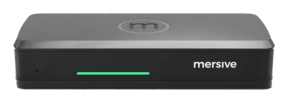
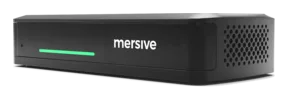
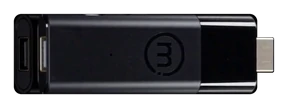
Møt Mersive Polaris: trådløs skjermdeling fra enhver nettleser.
Én plattform gjør hver skjerm om til en delt arbeidsflate: tilkoblet fra en nettleser, uavhengig av BYOM og klient, administrert fra én sky.
Glass. Arbeidsflate. Cloud.
Tre lag, én plattform: skjermen gjengir, arbeidsflaten komponerer, skyen kobler sammen og administrerer. Utvid et lag for dybden i klarspråk.
- Bli medEnhetene ringer ut til Polaris Cloud, som autentiserer, slår opp skjermnøkkelen og utveksler SDP og ICE.
- Koble tilSkyen introduserer dem og trer til side. Media går over direkte forbindelser til poden: i rommet forlater det aldri bygget, og utenfra rører det aldri en VPN.
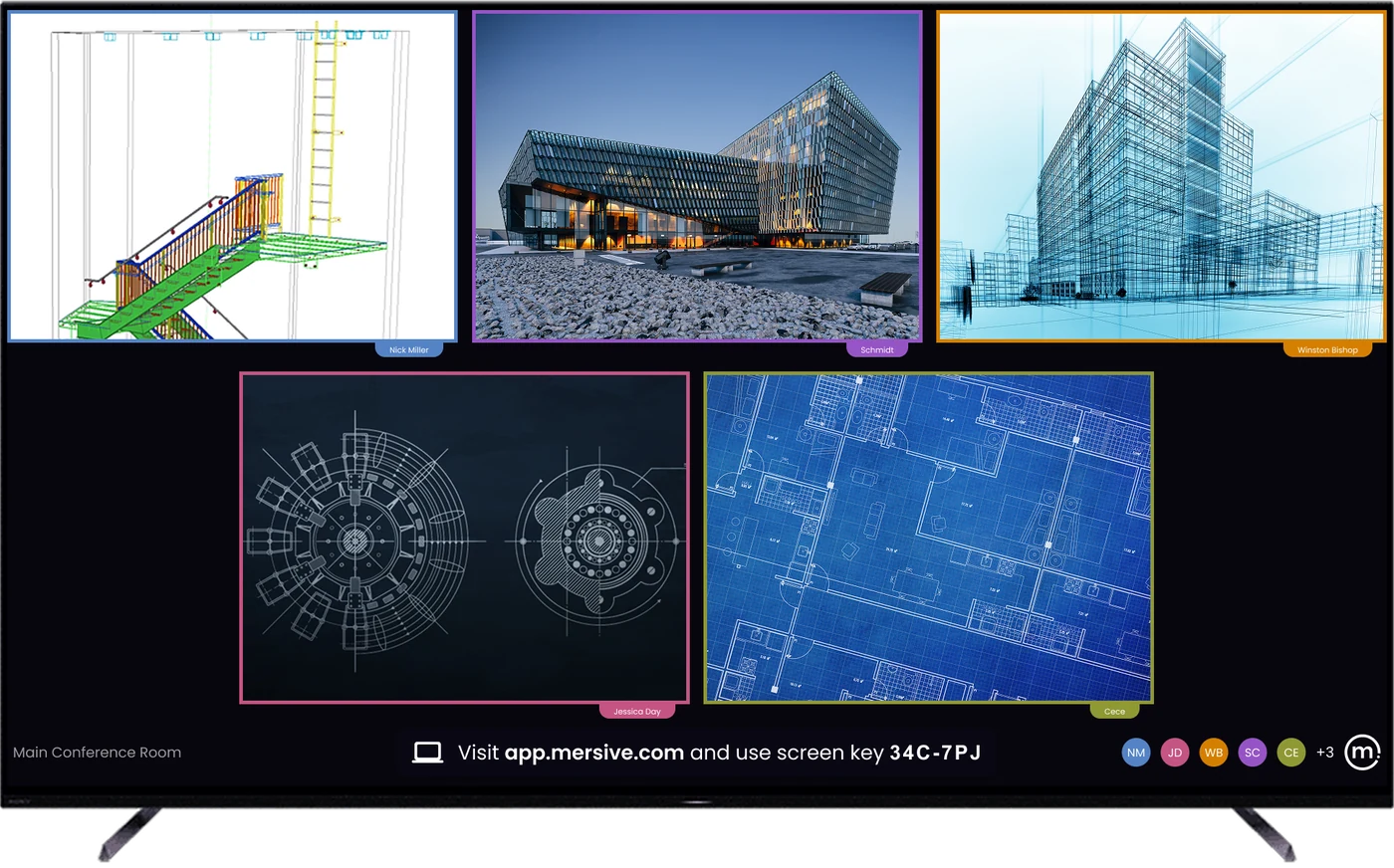
- KomponerDelingene lander side om side på skjermen som én arbeidsflate, og den samme arbeidsflaten gjengis direkte i nettleseren for alle som ikke er i rommet.
Lag 1 · i rommetGlassetEnhver skjerm blir et Polaris-endepunkt: møterom, klasserom, lobbyvegg.
+ mer
Skjermen slutter å være et mål du kabler deg inn i og blir et gjengivelsesmål: Polaris-enheten bak den tegner det arbeidsflaten sier den skal tegne.
- Enhver skjerm duger. Panelet du allerede eier, drevet av en Polaris-enhet bak det: ingen smartpanel-fastvare å være avhengig av, ingen leverandørtilpassede skjermer.
- I Polaris Pro-rom kobles AV-utstyret til her. Kamera og mikrofon kables inn i Pro-enheten, slik at møter kan låne dem trådløst.
- Skjermer i tomgang virker fortsatt. Når ingen deler, kjører den samme skjermen skilting, administrert fra den samme portalen. Skilting →
Lag 2 · arbeidsenhetenArbeidsflatenHver deling, side om side, komponert live, matet fra enhver enhet, i rommet eller eksternt.
+ mer
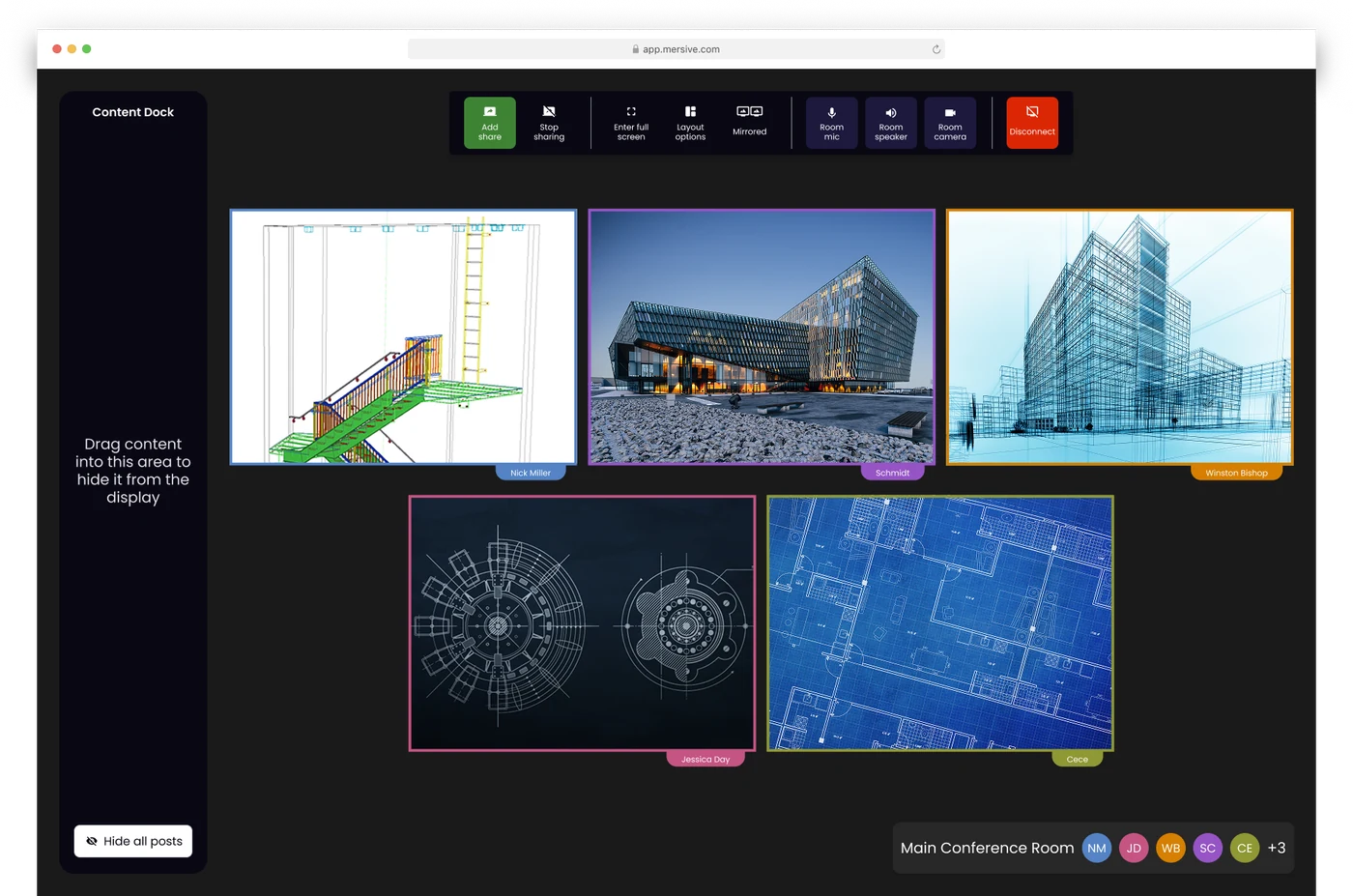
Arbeidsflaten er det som gjør skjermen verdt å se på: ikke én speilet skjerm, men et komponert lerret av samtidige kilder, speilet live til hver deltaker som er logget inn på app.mersive.com.
- Flere kilder, live. En presentasjon fra en bærbar, en gjests nettleserfane, bilder fra en telefon, et dashboard fra en annen bygning: side om side, omorganisert fra Dock.
- Enhver enhet mater den. Innebygd deling eller web-join fra nettleseren; kilder fra andre nettverk kommer via deling på tvers av nettverk.
- Den tilhører rommet. Arbeidsflaten gjengis av rommets Polaris-maskinvare, ikke av den bærbare som tilfeldigvis står åpen, så å lukke et lokk avslutter ikke møtet; det fjerner bare innholdet fra den enheten mens alt annet blir stående nøyaktig der det var.
Lag 3 · over installasjonenSkyenRuter hver arbeidsflate, administrerer hvert rom: ett administrasjonsplan for hele installasjonen.
+ mer
Polaris Cloud gjør to jobber: den introduserer økter (signaleringen som lar endepunkter finne hverandre på tvers av nettverk) og den driver flåten, som er møteromsadministrasjon for hvert rom og hver skjerm du eier.
- Øktformidling. Enheter og skjermer finner hverandre gjennom skyen; trafikk på samme nettverk blir på ditt LAN; trafikk på tvers av nettverk går over en direkte, kryptert WebRTC-forbindelse som skyen har forhandlet fram.
- Møteromsadministrasjon. Massekonfigurasjon, maler etter romtype, trinnvis utrulling av fastvare, analyse og helsevarsler, for møterom så vel som skilting, fra én innlogging. Polaris Cloud →
- Det den ikke gjør. Lagre innholdet i arbeidsflaten din. Den ærlige historien om dataflyten finner du i Trust Center.
Slik deler du skjermen fra en nettleser
Deling fra nettleseren krever ingen app, nedlasting, installasjon eller administratorrettigheter; du deler til romskjermen fra en nettleserfane. En gjest som nettopp kom inn kan dele, og det finnes ingen klient å pakke, godkjenne, oppdatere eller administrere.
Fire trinn, null programvare:
Web-join fungerer på enhver enhet med en oppdatert nettleser, Chromebook og låste lånemaskiner inkludert. Telefoner deler gjennom Mersive-appen eller innebygd protokoll.
6-character-nøkkelen står på skjermen. Hver nøkkel er globalt unik og utløper ti minutter etter at den ble utstedt.
Delingen din lander i arbeidsflaten ved siden av alle andres, komponert live, ikke i kø bak en presentatør.
Oppsett, deltakere, overlevering, avslutt møte: rommets kontroller ligger i den samme nettleserfanen du ble med fra.
Webdeling er hoveddøren. Det er ikke den eneste døren.
Arbeidsflaten tar imot det rommet har med seg. Web-join er den dominerende veien, men innebygd casting og Mersive-mobilappene lander på den samme skjermen, og alt komponeres sammen.
Nettleserdelingen: ingen installasjon, på tvers av nettverk, gjestesikker. Den dominerende veien.
Del og styr fra telefonen i lomma. iOS & Android.
En HDMI-kilde vises som standard som en rute i arbeidsflaten. Direkte forbikobling tar over hele skjermen og holder signalet i rommet.
Innebygd Apple-deling: ingen Mersive-programvare på enheten.
Innebygd Windows-deling, rett fra operativsystemet.
Chromecast fra Chrome og Android: Chromebook-klasserommets innebygde vei.
Alle ser det skjermen viser.
Møteparitet (det eksterne deltakere ser): hver kilde som deles inn i rommet leveres til alle som ble med på app.mersive.com, og oppsettet følger med. Rekkefølge, fokus, fullskjerm og plassering holder tritt, fordi rommet og hver nettleser kjører den samme oppsettkoden.
Så en ekstern deltaker gjengir det skjermen viser i sin egen skjerms oppløsning i stedet for å se en video av rommets skjerm. Ingen strekking av nakken mot skjermen, ingen «kan du dele det på nytt», ingen annenrangs plasser.
Polaris Pro har to moduser for kablet HDMI-inngang, som velges av rommets administrator. Standardmodusen er en rute i arbeidsflaten: inngangen vises sammen med trådløse delinger og er synlig for eksterne deltakere. Direkte forbikobling (gjennomgang i fullskjerm) sender inngangen rett til skjermen i rommet, utenom arbeidsflaten. Eksterne deltakere mottar ikke dette signalet.
Der et panel stopper og romsilisiumet begynner.
En arbeidsflate er et komponeringsproblem: et rom fullt av mennesker som deler samtidig betyr mange samtidige dekodingsøkter gjengitt i ett oppsett, og å bygge bro fra møtet ditt til rommets AV-utstyr legger sanntidskoding på toppen.
Det krever spesialbygd silisium, ikke en skjerms ledige sykluser.
Rundt 5 samtidige delinger på Essentials og 10 på Pro. Det er et minnetak på kabinettet, ikke en lisens: ingenting i programvaren teller kilder eller avviser en, så grensen er det silisiumet kan holde, og de to nivåene kjører den samme koden.
Det dette gir deg i rommet: et panels komposisjon blir på sitt eget glass; Polaris koder hele møtet ut til hver deltaker, og Polaris Pro holder nok kodingskapasitet i reserve til å overlate rommets kamera og mikrofon til Teams-, Zoom-, Webex- eller Meet-samtalen din.
Vurderer du Polaris? Begynn med disse fire tekstene.
Deling på tvers av nettverk
Innhold krysser subnett, VLAN-er og internett: ingen VPN, ingen UC-samtale. Av de tolv konkurrentene vi sjekket i august 2026, dokumenterer nøyaktig én en sammenlignbar vei utenfor LAN, og den krever to flyktige portområder, XMPP og STUN/TURN/ICE, med signalering driftet i Azure West Europe. De andre elleve dokumenterer kun LAN-lokal media.
Flaggskip-dypdykket →Sikkerhetsarkitektur
Tillitskjeden, nettverksholdningen og oppdateringspolicyen: den ti minutter lange lesningen sikkerhetsteamet ditt faktisk vil ha. Ingenting bak lås.
Trust Center →Der møtene bor
To spørsmål klassifiserer hvert rom som noen gang er bygget. Dette rutenettet er kartet, og Polaris er den eneste plattformen vi kjenner til som rommer alle tre agnostiske modeller.
Der møtene bor →Hybrid-møter
BYOM i dag, driftet-BY-rommet som neste steg: slik forlater møtet den bærbare for godt, med innebygde klienter, valgt per møte.
Hybrid-familien →Også: 10-year-plattformen og dens invarianter · nivåtabellen · Polaris Cloud · 10-year-regnestykket
Se plattformen live.
Maskinvare til utprøving sendes for hvert produkt, direkte fra Mersive. Når rommene har bevist det, introduserer vi din regionale partner for utrullingen.
Start en prøveperiode Se på YouTube ↗