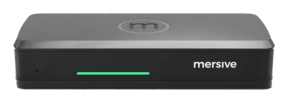
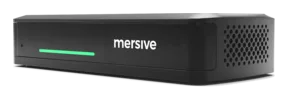
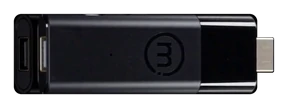
Scopra Mersive Polaris: condivisione dello schermo wireless da qualsiasi browser.
Un'unica piattaforma trasforma ogni display in uno spazio di lavoro condiviso: accesso dal browser, indipendente dal BYOM e dal client, gestito da un unico cloud.
Display. Spazio di lavoro. Cloud.
Tre livelli, un'unica piattaforma: il display mostra, lo spazio di lavoro compone, il cloud connette e gestisce. Espanda un livello per approfondirlo in parole semplici.
- AccessoI dispositivi si collegano in uscita a Polaris Cloud, che autentica, risolve la chiave dello schermo e scambia SDP e ICE.
- ConnessioneIl cloud li mette in contatto e poi si fa da parte. I contenuti multimediali viaggiano su collegamenti diretti verso il pod: nella sala non lasciano mai l'edificio e dall'esterno non passano mai da una VPN.
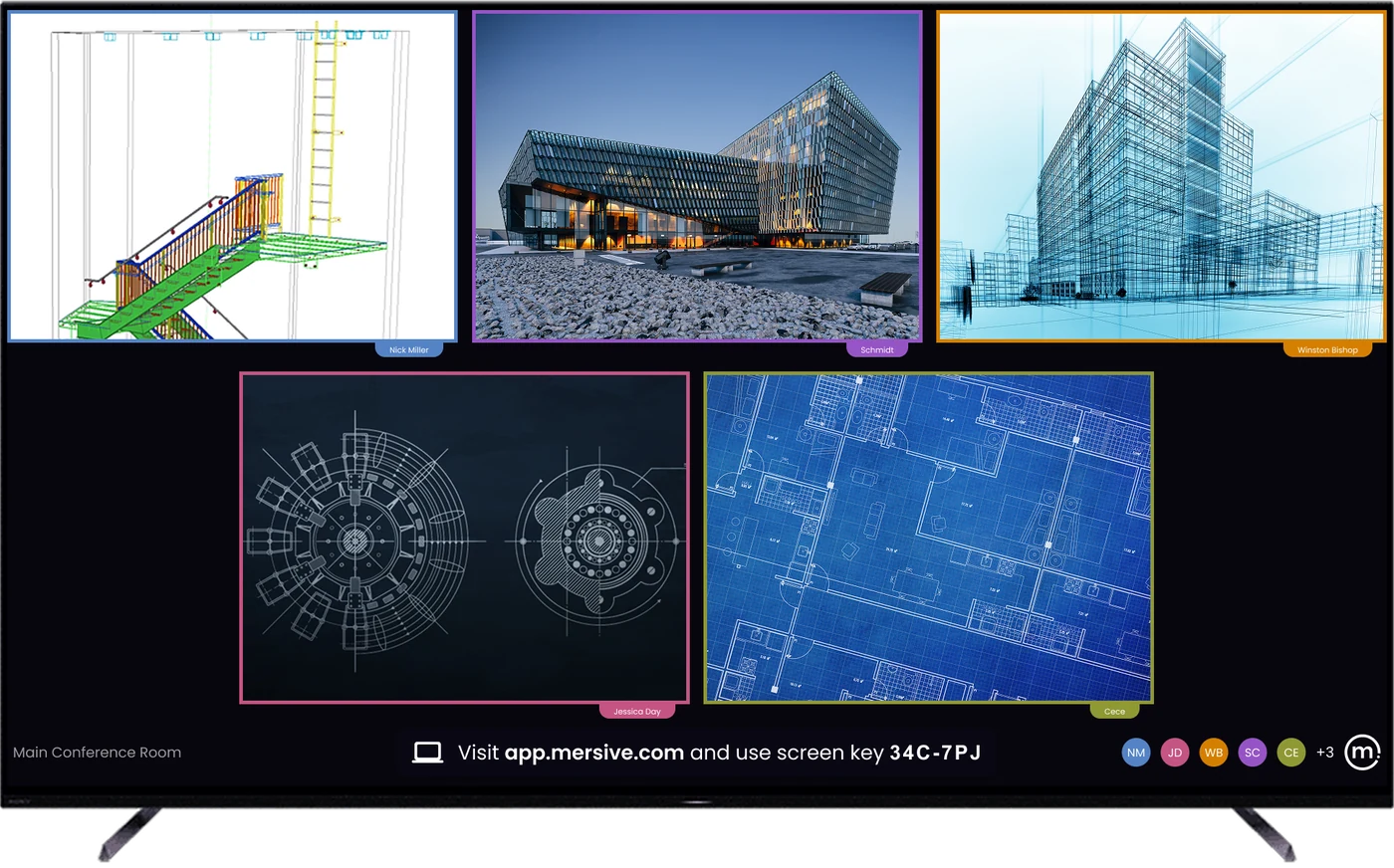
- ComposizioneLe condivisioni compaiono affiancate sul display come un unico spazio di lavoro, e lo stesso spazio di lavoro viene mostrato in diretta nel browser di chi non è in sala.
Livello 1 · in salaIl displayQualsiasi display diventa un endpoint Polaris: sala riunioni, aula, parete video nella hall.
+ altro
Il display smette di essere una destinazione a cui collegare un cavo e diventa una superficie di rendering: il dispositivo Polaris che si trova dietro disegna ciò che lo spazio di lavoro gli indica.
- Va bene qualsiasi display. Il pannello che già possiede, pilotato da un dispositivo Polaris posto dietro: nessuna dipendenza dal firmware di un pannello smart, nessun display vincolato a un produttore.
- Nelle sale Polaris Pro, l'AV si collega qui. Videocamera e microfono si collegano via cavo al dispositivo Pro, così le riunioni possono usarli in modalità wireless.
- Anche i display inattivi lavorano. Quando nessuno condivide, lo stesso display mostra il digital signage, gestito dallo stesso portale. Digital signage →
Livello 2 · l'unità di lavoroLo spazio di lavoroTutte le condivisioni affiancate, composte dal vivo, alimentate da qualsiasi dispositivo, in sala o da remoto.
+ altro
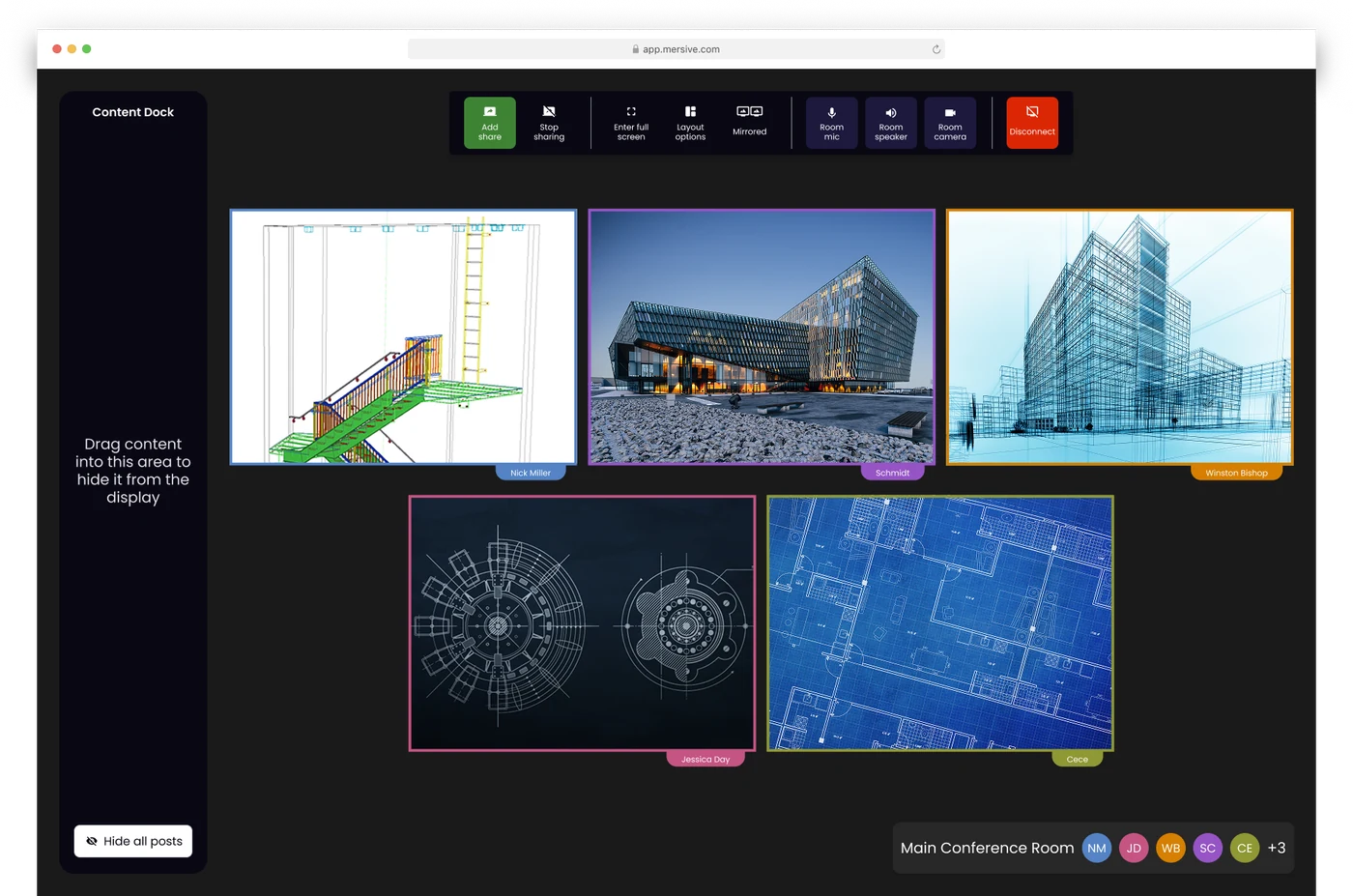
È lo spazio di lavoro a rendere il display degno di attenzione: non uno schermo duplicato, ma un'area di lavoro composita di sorgenti simultanee, riprodotta dal vivo per ogni partecipante connesso a app.mersive.com.
- Più sorgenti, dal vivo. Una presentazione da un portatile, la scheda del browser di un ospite, le foto da uno smartphone, una dashboard da un altro edificio: affiancate e riorganizzate dal Dock.
- Qualsiasi dispositivo può alimentarlo. Condivisione nativa o accesso web dal browser; le sorgenti di altre reti arrivano tramite la condivisione tra reti.
- Appartiene alla sala. Lo spazio di lavoro viene generato dall'hardware Polaris della sala, non dal portatile che in quel momento è aperto: chiudere uno schermo non termina la riunione, rimuove solo i contenuti di quel dispositivo, mentre tutto il resto rimane esattamente dov'era.
Livello 3 · sopra il parco installatoIl cloudInstrada ogni spazio di lavoro, gestisce ogni sala: un unico piano di amministrazione per l'intero parco.
+ altro
Polaris Cloud svolge due compiti: avvia le sessioni (la segnalazione che permette agli endpoint di trovarsi tra reti diverse) e gestisce la flotta, ovvero la gestione delle sale riunioni per ogni sala e ogni schermo che possiede.
- Intermediazione delle sessioni. Dispositivi e display si trovano tramite il cloud; il traffico sulla stessa rete resta nella Sua LAN; il traffico tra reti viaggia su una connessione WebRTC diretta e cifrata negoziata dal cloud.
- Gestione delle sale riunioni. Configurazione in blocco, modelli per tipo di sala, firmware a scaglioni, analisi e avvisi sullo stato di salute, sia per le sale riunioni sia per il digital signage, con un unico accesso. Polaris Cloud →
- Cosa non fa. Memorizzare i contenuti del Suo spazio di lavoro. La spiegazione trasparente dei percorsi dei dati si trova nel Trust Center.
Come condividere lo schermo da un browser
Condividere dal browser non richiede app, download, installazioni né diritti di amministratore: si condivide sul display della sala da una scheda del browser. Anche un ospite appena arrivato può condividere, e non c'è nessun client da pacchettizzare, approvare, aggiornare o gestire.
Quattro passaggi, zero software:
L'accesso web funziona su qualsiasi dispositivo con un browser aggiornato, compresi i Chromebook e i dispositivi in prestito con restrizioni. Gli smartphone condividono tramite l'app Mersive o un protocollo nativo.
La chiave da 6-character è sul display. Ogni chiave è univoca a livello mondiale e scade dieci minuti dopo l'emissione.
La Sua condivisione compare nello spazio di lavoro accanto a quelle degli altri, composta dal vivo, non in coda dietro a un relatore.
Layout, partecipanti, passaggio di consegne, fine riunione: i controlli della sala si trovano nella stessa scheda del browser da cui si è collegato.
La condivisione web è l'ingresso principale. Ma non è l'unico.
Lo spazio di lavoro accoglie tutto ciò che arriva in sala. L'accesso web è la via principale, ma anche il casting nativo e le app mobili Mersive arrivano sullo stesso display, e tutto viene composto insieme.
La condivisione dal browser: senza installazioni, tra reti, a prova di ospite. La via principale.
Condivida e controlli dallo smartphone che ha in tasca. iOS e Android.
Una sorgente HDMI entra per impostazione predefinita nello spazio di lavoro come riquadro. Il bypass diretto occupa tutto lo schermo e mantiene il segnale nella sala.
Condivisione Apple nativa: nessun software Mersive sul dispositivo.
Condivisione Windows nativa, direttamente dal sistema operativo.
Chromecast da Chrome e Android: la via nativa per le aule con Chromebook.
Tutti vedono ciò che mostra il display.
Parità in riunione (ciò che vedono i partecipanti remoti): ogni sorgente condivisa nella sala viene trasmessa a tutti coloro che si sono collegati a app.mersive.com, e il layout la accompagna. Ordine, focus, schermo intero e posizione restano sincronizzati, perché la sala e ogni browser eseguono lo stesso codice di layout.
Così una postazione remota riproduce ciò che mostra il display alla risoluzione del proprio schermo, invece di guardare un video dello schermo della sala. Niente sforzi per vedere il display, niente «Può ricondividerlo?», niente postazioni di serie B.
Polaris Pro offre due modalità di ingresso HDMI cablato, selezionate dall'amministratore della sala. La modalità predefinita è il riquadro nello spazio di lavoro: l'ingresso si affianca alle condivisioni wireless ed è visibile ai partecipanti remoti. Il bypass diretto (pass-through a schermo intero) invia l'ingresso direttamente al display della sala, al di fuori dello spazio di lavoro. I partecipanti remoti non ricevono questo segnale.
Dove finisce un pannello e inizia il silicio della sala.
Uno spazio di lavoro è un problema di composizione: una sala piena di persone che condividono contemporaneamente significa molte sessioni di decodifica simultanee renderizzate in un unico layout, e collegare la Sua riunione all'AV della sala aggiunge anche la codifica in tempo reale.
Per farlo serve un silicio progettato appositamente, non i cicli di calcolo inutilizzati di un display.
Circa 5 condivisioni simultanee su Essentials e 10 su Pro. È un limite di memoria dello chassis, non di licenza: nel software nulla conta le sorgenti o ne rifiuta una, quindi il limite è ciò che il silicio riesce a gestire, e i due livelli eseguono lo stesso codice.
Cosa Le offre questo in sala: la composizione di un pannello resta sul suo schermo; Polaris codifica l'intera riunione per ogni partecipante, e Polaris Pro mantiene un margine di codifica sufficiente per passare videocamera e microfono della sala alla Sua chiamata Teams, Zoom, Webex o Meet.
Sta valutando Polaris? Inizi da queste quattro letture.
Condivisione tra reti
I contenuti attraversano subnet, VLAN e Internet: senza VPN, senza chiamate UC. Dei dodici concorrenti che abbiamo esaminato ad agosto 2026, solo uno documenta un percorso paragonabile al di fuori della LAN, e richiede due intervalli di porte effimere, XMPP e STUN/TURN/ICE, con la segnalazione ospitata in Azure West Europe. Gli altri undici documentano solo contenuti limitati alla LAN.
L'approfondimento principale →Architettura di sicurezza
La catena di fiducia, la configurazione di rete e la politica di aggiornamento: la lettura di dieci minuti che il Suo team di sicurezza vuole davvero. Nulla di riservato.
Il Trust Center →Dove si svolgono le riunioni
Due domande classificano ogni sala mai costruita. Questa griglia è la mappa, e Polaris è l'unica piattaforma a noi nota che copre tutti e tre i modelli indipendenti dalla piattaforma.
Dove si svolgono le riunioni →Riunioni Hybrid
Oggi BYOM, poi BY ospitato dalla sala: come la riunione lascia definitivamente il portatile, con client nativi scelti per ogni riunione.
La famiglia ibrida →Inoltre: la piattaforma 10-year e le sue costanti · la tabella dei livelli · Polaris Cloud · i conti su 10-year
Veda la piattaforma dal vivo.
Per ogni prodotto sono disponibili prove hardware, direttamente da Mersive. Quando le sale avranno dato prova di sé, Le presenteremo il partner della Sua area per l'implementazione.
Inizi una prova Guardi su YouTube ↗