홈/플랫폼/Polaris 소개

Mersive Polaris 소개: 어떤 브라우저에서든 가능한 무선 화면 공유.

하나의 플랫폼이 모든 디스플레이를 공유 워크스페이스로 바꿉니다. 브라우저로 참여하고, BYOM와 클라이언트에 구애받지 않으며, 하나의 클라우드에서 관리합니다.

대표 다이어그램

디스플레이. 워크스페이스. Cloud.

세 개의 계층, 하나의 플랫폼: 디스플레이는 렌더링하고, 워크스페이스는 합성하고, 클라우드는 연결하고 관리합니다. 각 계층을 펼치면 쉬운 설명을 자세히 볼 수 있습니다.

How a share reaches the room, in three steps Step one, join: the laptop, the phone, the Polaris pod and a remote participant in a browser each send a short signaling ping up to Polaris Cloud and get an answer back: authenticate, resolve the screen key, exchange SDP and ICE. Step two, connect: direct links form between the endpoints and the pod, and the cloud drops out of the media path. Step three, compose: the shares land side by side on the display as one workspace, and the remote participant sees the same workspace live in the browser. THE ROOM direct {/* THE LABEL LIVES INSIDE THE ICON. On one line at 14 it measured 131 against a cloud 96 wide and ran out both sides, and it was centered on 450 where the shape's own center is 465, so it was off to the left as well. Two lines at 12 measure 59 and 42, which sit in the belly of the cloud with 18 to spare. The green orb that used to ride above it is gone on Damian's call, 29 Aug 2026. */} POLARIS CLOUD authenticate · resolve the screen key · SDP + ICE introduces the endpoints, then leaves the media path Polaris pod the workspace: every share, side by side laptop · sharing phone · sharing REMOTE / APP.MERSIVE.COM remote · sharing The Mersive Workspace the same workspace, live in the browser How a share reaches the room, in three steps Step one: the laptop, the phone and a remote participant in a browser each ping Polaris Cloud and get an answer back. Step two: direct links form down to the Polaris pod and the cloud leaves the media path. Step three: the shares land side by side on the display as one workspace. THE ROOM POLARIS CLOUD resolving the screen key out of the media path ALSO IN THE ROOM ANOTHER NETWORK laptop phone remote Polaris pod every share, side by side
  1. 참여디바이스가 Polaris Cloud에 아웃바운드로 연결하면, 클라우드가 인증하고 스크린 키를 확인한 뒤 SDP와 ICE 정보를 교환합니다.
  2. 연결클라우드는 서로를 연결해 준 뒤 물러납니다. 미디어는 Pod와의 직접 연결로 전송됩니다. 회의실 안에서는 건물 밖으로 나가지 않고, 외부에서는 VPN을 거치지 않습니다.
  3. 구성공유 화면이 디스플레이에 하나의 워크스페이스로 나란히 표시되며, 회의실에 없는 모든 사람의 브라우저에도 같은 워크스페이스가 실시간으로 렌더링됩니다.
계층 1 · 회의실 안화면

회의실, 강의실, 로비 월 등 어떤 디스플레이든 Polaris 엔드포인트가 됩니다.

+ 더 보기

디스플레이는 더 이상 케이블을 꽂는 목적지가 아니라 렌더링 대상이 됩니다. 뒤에 있는 Polaris 디바이스가 워크스페이스가 지시하는 대로 화면을 그립니다.

  • 어떤 디스플레이든 사용할 수 있습니다. 이미 보유한 패널을 뒤에 있는 Polaris 디바이스가 구동합니다. 스마트 패널 펌웨어에 의존할 필요도, 공급업체에 맞춘 디스플레이도 필요 없습니다.
  • Polaris Pro 회의실에서는 AV 장비를 여기에 연결합니다. 카메라와 마이크를 Pro 디바이스에 케이블로 연결하면 회의에서 무선으로 활용할 수 있습니다.
  • 대기 중인 디스플레이도 일합니다. 아무도 공유하지 않을 때는 같은 디스플레이가 같은 포털에서 관리하는 사이니지를 표시합니다. 사이니지 →
계층 2 · 작업의 단위워크스페이스

회의실 안이든 원격이든 어떤 디바이스에서 온 공유든 모두 나란히, 실시간으로 합성됩니다.

+ 더 보기

워크스페이스가 디스플레이를 볼 만한 가치가 있게 만듭니다. 미러링된 화면 하나가 아니라 여러 소스를 동시에 합성한 캔버스이며, app.mersive.com에 로그인한 모든 참가자에게 실시간으로 미러링됩니다.

  • 여러 소스를 실시간으로. 노트북의 발표 자료, 게스트의 브라우저 탭, 휴대폰 사진, 다른 건물의 대시보드를 나란히 배치하고 Dock에서 재배치합니다.
  • 어떤 디바이스든 공유할 수 있습니다. 네이티브 공유 또는 브라우저 웹 참여를 사용하며, 다른 네트워크의 소스는 네트워크 간 공유로 들어옵니다.
  • 워크스페이스는 회의실에 속합니다. 워크스페이스는 마침 열려 있는 노트북이 아니라 회의실의 Polaris 하드웨어가 렌더링합니다. 따라서 노트북 덮개를 닫아도 회의가 끝나지 않습니다. 해당 디바이스의 콘텐츠만 빠지고 나머지는 모두 그대로 유지됩니다.
계층 3 · 전체 설치 환경 위클라우드

모든 워크스페이스를 연결하고 모든 회의실을 관리합니다. 전체 설치 환경을 위한 하나의 관리 플레인입니다.

+ 더 보기

Polaris Cloud는 두 가지 일을 합니다. 세션을 연결해 주고(엔드포인트가 네트워크를 넘어 서로를 찾게 하는 시그널링), 플릿을 운영합니다. 즉 보유한 모든 회의실과 화면을 위한 회의실 관리입니다.

  • 세션 중개. 디바이스와 디스플레이는 클라우드를 통해 서로를 찾습니다. 같은 네트워크의 트래픽은 LAN에 머물고, 다른 네트워크 간 트래픽은 클라우드가 협상한 직접 암호화 WebRTC 연결로 흐릅니다.
  • 회의실 관리. 일괄 구성, 회의실 유형별 템플릿, 단계적 펌웨어 배포, 분석과 상태 알림을 회의실과 사이니지 모두에 대해 하나의 로그인으로 제공합니다. Polaris Cloud →
  • 하지 않는 일. 워크스페이스 콘텐츠를 저장하지 않습니다. 데이터 경로에 대한 솔직한 설명은 Trust Center에 있습니다.
100% 웹 기반

브라우저에서 화면을 공유하는 방법

브라우저에서 공유할 때는 앱, 다운로드, 설치, 관리자 권한이 필요 없습니다. 브라우저 탭에서 회의실 디스플레이로 공유하면 됩니다. 방금 들어온 게스트도 공유할 수 있으며, 패키징하고 승인하고 패치하고 관리할 클라이언트가 없습니다.

네 단계, 소프트웨어 없이:

1브라우저 열기

웹 참여는 최신 브라우저가 있는 모든 디바이스에서 작동하며, Chromebook과 잠금 설정된 대여 장비도 포함됩니다. 휴대폰은 Mersive 앱이나 네이티브 프로토콜로 공유합니다.

→
2app.mersive.com에 접속해 화면 키 입력

6-character 키는 디스플레이에 표시됩니다. 모든 키는 전 세계에서 고유하며 발급 후 십 분이 지나면 만료됩니다.

→
3디스플레이에 표시됨

내 공유는 발표자 뒤에서 대기하는 것이 아니라 다른 모든 사람의 공유와 함께 워크스페이스에 실시간으로 합성됩니다.

→
4Dock은 탭 안에

레이아웃, 참가자, 전환, 회의 종료까지 회의실 제어 기능이 참여한 바로 그 브라우저 탭에 있습니다.

✓ 클라이언트 불필요✓ 관리자 권한 불필요✓ Chromebook에서 작동
모든 연결 방법

웹 공유는 정문입니다. 유일한 문은 아닙니다.

워크스페이스는 회의실에 들어오는 무엇이든 받아들입니다. 웹 참여가 주된 경로이지만, 네이티브 캐스팅과 Mersive 모바일 앱도 같은 디스플레이에 표시되며 모두 함께 합성됩니다.

웹 참여모든 네트워크

브라우저 공유: 설치 없이, 네트워크를 넘어, 게스트도 문제없이. 주된 경로입니다.

Polaris 모바일 앱모든 네트워크

주머니 속 휴대폰으로 공유하고 제어하십시오. iOS 및 Android.

유선 HDMIPro 전용

HDMI 소스는 기본적으로 워크스페이스에 타일로 표시됩니다. 직접 바이패스는 전체 화면을 차지하며 해당 영상은 회의실 안에서만 표시됩니다.

AirPlayLAN 전용

Apple 기본 공유: 디바이스에 Mersive 소프트웨어가 필요 없습니다.

MiracastLAN 전용

OS에서 바로 사용하는 Windows 기본 공유.

Google CastLAN 전용

Chrome과 Android에서 Chromecast: Chromebook 교실의 기본 경로입니다.

이 모든 것이 같은 시간에, 같은 워크스페이스에서. AirPlay 공유, Miracast 공유, 브라우저 게스트, 휴대폰이 하나의 디스플레이에 나란히 표시될 수 있습니다. HDMI 소스는 기본적으로 워크스페이스에 타일로 표시됩니다. 직접 바이패스는 전체 화면을 차지하며 해당 영상은 회의실 안에서만 표시됩니다. 웹 참여와 Mersive 앱은 어떤 네트워크에서든 작동하지만, 네이티브 캐스팅(AirPlay, Miracast, Google Cast)은 LAN에서만 작동합니다. 네이티브 캐스팅은 로컬 링크(회의실 네트워크, 피어 투 피어 Wi-Fi Direct 세션, 또는 수신기 자체의 액세스 포인트)로만 회의실에 연결되고 검색도 링크 로컬로 이루어지므로, VLAN 경계가 나타나는 순간 작동하지 않습니다. 일단 공유가 워크스페이스에 들어오면 원격 참가자도 다른 콘텐츠와 똑같이 볼 수 있습니다. 웹 참여와 Mersive 앱은 어떤 네트워크에서든 참여할 수 있습니다. 이 점은 네트워크 간 공유 페이지에서 분명히 밝히고 있습니다.
회의 동등성

디스플레이에 표시되는 것을 모두가 봅니다.

회의 동등성(원격 참가자가 보는 화면): 회의실에 공유된 모든 소스가 app.mersive.com에서 참여한 모든 사람에게 전달되며, 레이아웃도 함께 전달됩니다. 회의실과 모든 브라우저가 동일한 레이아웃 코드를 실행하므로 순서, 포커스, 전체 화면, 위치가 항상 일치합니다.

따라서 원격 참가자는 회의실 화면을 찍은 영상을 보는 것이 아니라, 디스플레이에 표시되는 내용을 자신의 화면 해상도로 그대로 재현해 봅니다. 디스플레이를 보려고 목을 뺄 필요도, “다시 공유해 주실래요?”라고 물을 필요도, 차별받는 자리도 없습니다.

유선 HDMI: 두 가지 모드

Polaris Pro에는 회의실 관리자가 선택하는 두 가지 유선 HDMI 입력 모드가 있습니다. 기본값은 워크스페이스 타일 모드입니다. 입력이 무선 공유와 함께 워크스페이스에 표시되며 원격 참가자도 볼 수 있습니다. 직접 바이패스(전체 화면 패스스루)는 입력을 워크스페이스 외부에서 회의실 디스플레이로 바로 보냅니다. 원격 참가자는 이 영상을 받지 못합니다.
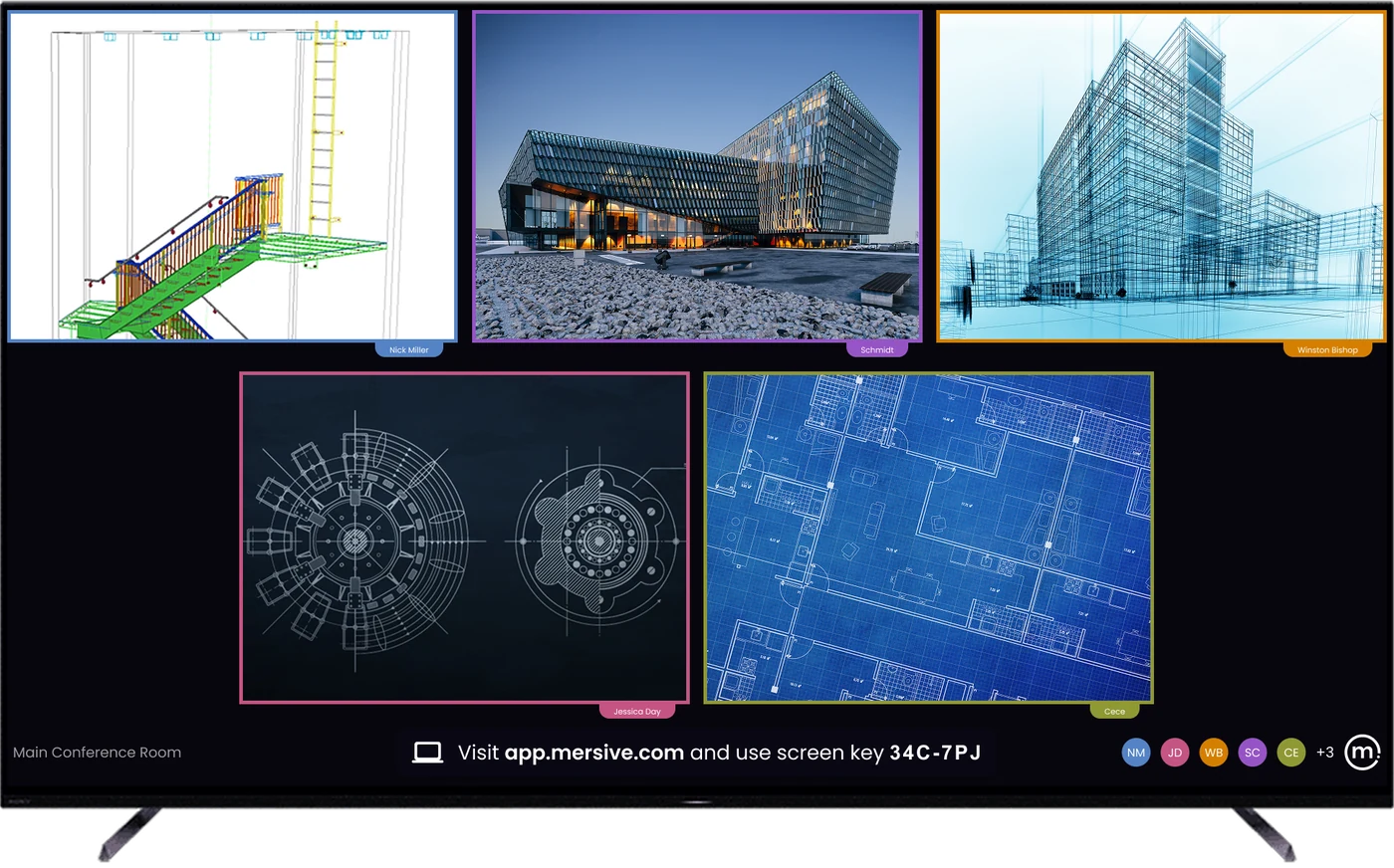
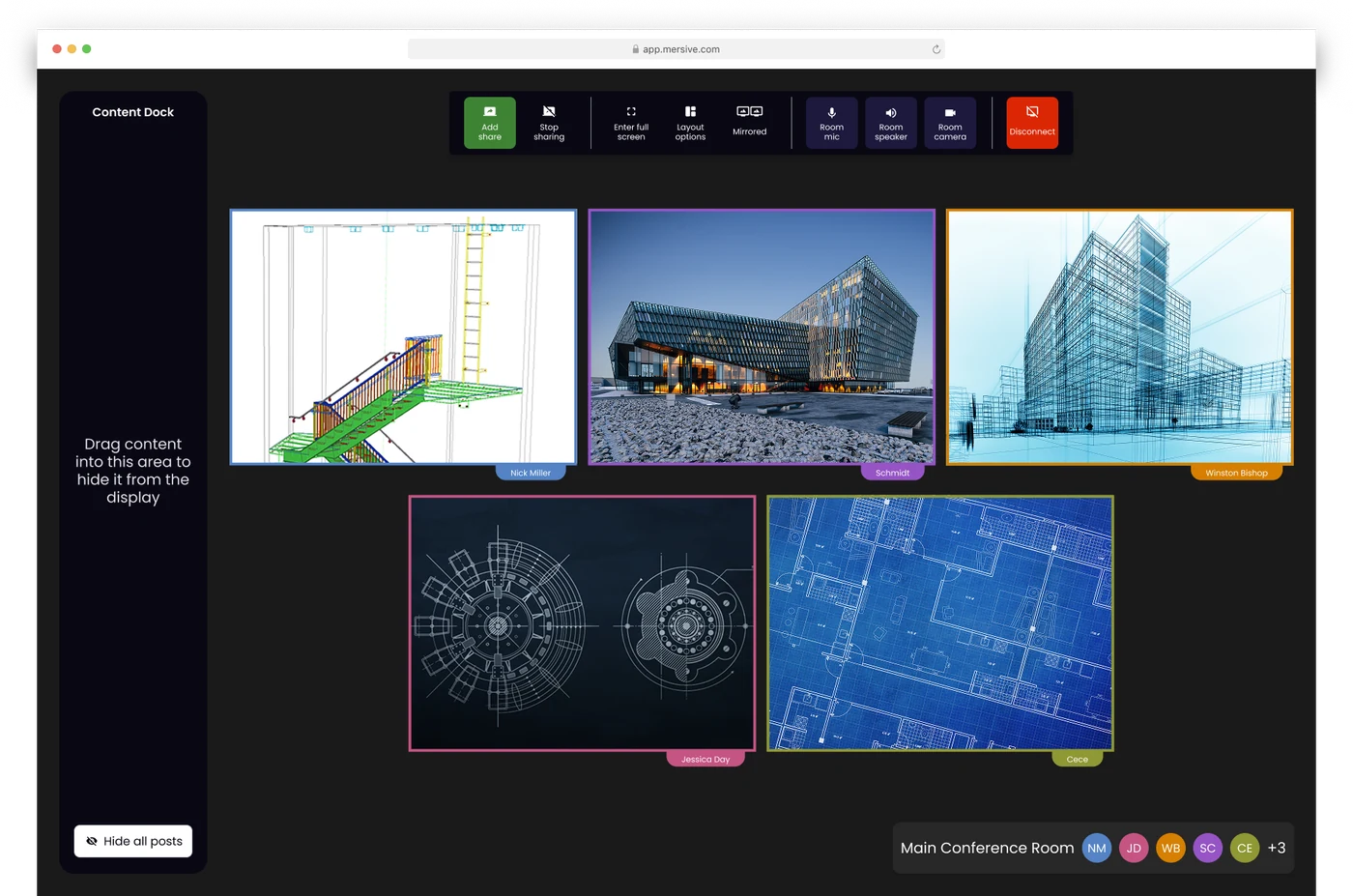
회의실 디스플레이
Main Conference Room의 회의실 디스플레이에 계단 상세도, 건물 사진, 와이어프레임 매스 스터디, 기계 도면, 평면도 등 다섯 개의 공유 게시물이 동시에 표시되어 있으며, 각 게시물에는 공유한 사람의 이름이 붙어 있고, 그 위에 app.mersive.com에 접속해 화면 키 34C-7PJ를 사용하라는 안내 바가 있습니다
⇄실시간 미러
app.mersive.com: 모든 참가자
브라우저의 app.mersive.com에 같은 다섯 개의 게시물이 같은 레이아웃과 같은 색상으로 표시되고, 그 위에 공유, 레이아웃, 회의실 오디오 제어 기능이, 옆에 Content Dock이 있습니다
실리콘이 중요한 이유

패널의 역할이 끝나고 회의실 실리콘이 시작되는 지점.

워크스페이스는 합성의 문제입니다. 회의실의 여러 사람이 동시에 공유하면 다수의 디코딩 세션이 동시에 하나의 레이아웃으로 렌더링되어야 하며, 회의를 회의실 AV와 연결하면 실시간 인코딩까지 더해집니다.

이를 위해서는 디스플레이의 남는 처리 능력이 아니라 전용 실리콘이 필요합니다.

메모리 상한

동시 공유는 Essentials에서 약 5개, Pro에서 약 10개입니다. 이는 라이선스가 아니라 섀시의 메모리 상한입니다. 소프트웨어는 소스 수를 세거나 거부하지 않으므로 한계는 실리콘이 감당할 수 있는 양이며, 두 티어는 동일한 코드를 실행합니다.

Mirroring versus recompositing Two lanes. Above: mirroring, as everyone else does it. One laptop sends its pixels one to one along a dashed line to a display, which shows the same picture at the same shape. One source, one screen, and nothing leaves the room. Below: recompositing, as Polaris does it. Four sources - a deck, a browser tab, a phone photo and a live dashboard - each reach their own decode chip, and the four feeds converge on the workspace compositor, which lays out a fresh workspace automatically as sources join and leave. The workspace leaves by two paths: rendered at the display's native resolution onto the room's glass as a four-up layout, and to every remote browser, where each seat runs the same layout code to rebuild the same workspace. MIRRORING VS RECOMPOSITING MIRRORING · EVERYONE ELSE one laptop pixels copied · 1 : 1 · nothing decides anything ✕ the display is a copy: one source, one screen, nothing leaves the room. RECOMPOSITING · POLARIS DECKBROWSER TABPHONE PHOTOLIVE DASHBOARD H.265H.264VP8H.264 4 simultaneous decodes · the ceiling is memory, not a license: 5 on Essentials, 10 on Pro as of Sep 2026 THE WORKSPACE a fresh workspace, laid out automatically as sources join and leave rendered at the display’s native resolution the same workspace in every remote browser every seat runs the same layout code ✓ the room draws a new picture: nobody’s laptop is load-bearing

회의실에서 얻는 이점: 패널의 합성 화면은 해당 패널에만 머물지만, Polaris는 회의 전체를 인코딩해 모든 참가자에게 보냅니다. 또한 Polaris Pro는 회의실 카메라와 마이크를 Teams, Zoom, Webex 또는 Meet 통화에 넘겨줄 만큼 충분한 인코딩 여유를 갖추고 있습니다.

더 깊이 알아보기

Polaris를 검토 중이신가요? 이 네 가지 자료부터 시작하세요.

크로스 네트워크 공유

콘텐츠가 서브넷, VLAN, 인터넷을 넘나듭니다. VPN도, UC 통화도 필요 없습니다. 2026년 8월에 저희가 확인한 경쟁사 열두 곳 중 비슷한 LAN 외부 경로를 문서화한 곳은 단 한 곳뿐이며, 그마저도 두 개의 임시 포트 범위와 XMPP, STUN/TURN/ICE를 요구하고 시그널링은 Azure West Europe에서 호스팅됩니다. 나머지 열한 곳은 LAN 로컬 미디어만 문서화하고 있습니다.

대표 심층 분석 →

보안 아키텍처

신뢰 체인, 네트워크 보안 태세, 업데이트 정책: 보안 팀이 정말 원하는 십 분 분량의 자료입니다. 제한 없이 공개되어 있습니다.

Trust Center →

회의가 이루어지는 곳

두 가지 질문으로 지금까지 만들어진 모든 회의실을 분류할 수 있습니다. 이 그리드가 그 지도이며, Polaris는 저희가 아는 한 세 가지 애그노스틱 모델을 모두 갖춘 유일한 플랫폼입니다.

회의가 이루어지는 곳 →

Hybrid 회의

지금은 BYOM, 다음은 회의실이 호스팅하는 BY: 회의마다 네이티브 클라이언트를 선택하며 회의가 노트북을 완전히 떠나는 방법.

하이브리드 제품군 →

함께 보기: 10-year 플랫폼과 그 불변 요소 · 티어 비교표 · Polaris Cloud · 10-year 비용 계산

플랫폼을 직접 확인하십시오.

모든 제품의 하드웨어 체험판을 Mersive가 직접 보내 드립니다. 회의실에서 효과가 입증되면, 배포를 위해 지역 파트너를 소개해 드립니다.

체험 시작 YouTube에서 보기 ↗