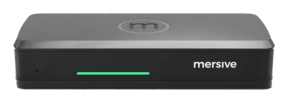
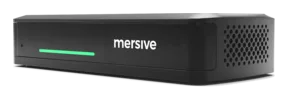
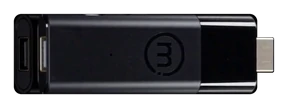
Giới thiệu Mersive Polaris: chia sẻ màn hình không dây từ bất kỳ trình duyệt nào.
Một nền tảng biến mọi màn hình thành không gian làm việc chung: tham gia từ trình duyệt, không phụ thuộc BYOM hay ứng dụng khách, được quản lý từ một đám mây duy nhất.
Màn hình. Không gian làm việc. Cloud.
Ba lớp, một nền tảng: màn hình hiển thị, không gian làm việc tổng hợp, đám mây kết nối và quản lý. Mở rộng từng lớp để xem giải thích chi tiết bằng ngôn ngữ dễ hiểu.
- Tham giaCác thiết bị chủ động kết nối ra ngoài tới Polaris Cloud, nơi xác thực, tra cứu mã màn hình, trao đổi SDP và ICE.
- Kết nốiĐám mây giới thiệu các bên với nhau rồi lùi lại. Luồng media chạy trên kết nối trực tiếp tới pod: trong phòng, nó không bao giờ rời khỏi tòa nhà, và từ bên ngoài, nó không bao giờ đi qua VPN.
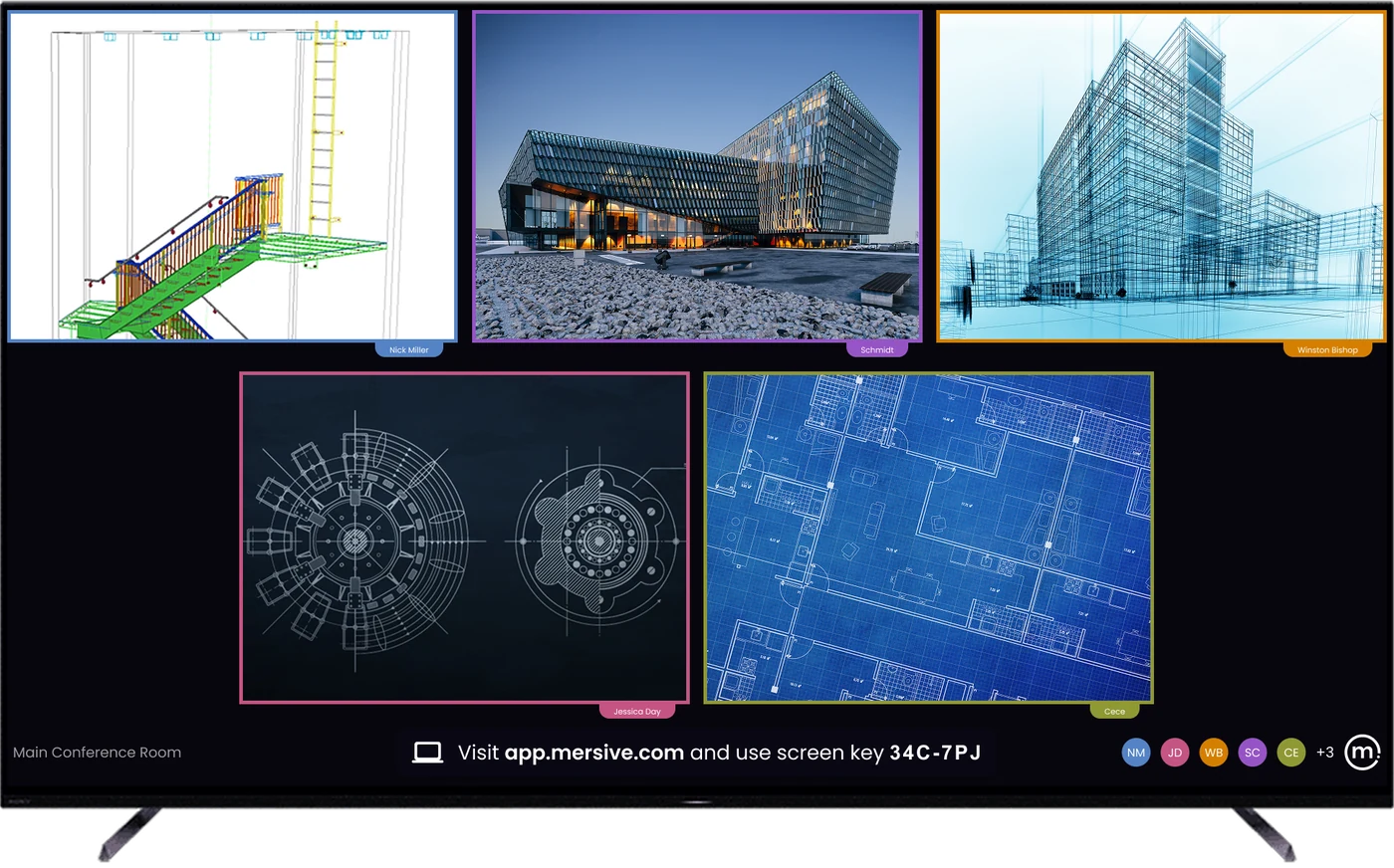
- Bố cụcCác nội dung chia sẻ hiển thị cạnh nhau trên màn hình thành một không gian làm việc, và chính không gian làm việc đó hiển thị trực tiếp trên trình duyệt cho mọi người không có mặt trong phòng.
Lớp 1 · trong phòngMàn hìnhMọi màn hình đều trở thành một điểm cuối Polaris: phòng họp, lớp học, màn hình sảnh.
+ xem thêm
Màn hình không còn là nơi bạn phải cắm cáp vào mà trở thành đích hiển thị: thiết bị Polaris phía sau sẽ vẽ bất cứ thứ gì không gian làm việc yêu cầu.
- Màn hình nào cũng dùng được. Chính màn hình bạn đang có, được điều khiển bởi một thiết bị Polaris phía sau: không phụ thuộc firmware của màn hình thông minh, không cần màn hình cùng hãng.
- Trong các phòng Polaris Pro, thiết bị AV được cắm vào đây. Camera và micro được nối cáp vào thiết bị Pro, để các cuộc họp có thể dùng chúng qua kết nối không dây.
- Màn hình nhàn rỗi vẫn làm việc. Khi không ai chia sẻ, chính màn hình đó chạy bảng hiệu kỹ thuật số, được quản lý từ cùng một cổng quản trị. Bảng hiệu →
Lớp 2 · đơn vị làm việcKhông gian làm việcMọi nội dung chia sẻ, đặt cạnh nhau, được tổng hợp trực tiếp, từ bất kỳ thiết bị nào, trong phòng hay từ xa.
+ xem thêm
Không gian làm việc là thứ khiến màn hình đáng để nhìn vào: không phải một màn hình được phản chiếu, mà là một khung hiển thị tổng hợp nhiều nguồn đồng thời, được phản chiếu trực tiếp tới mọi người tham gia đã đăng nhập tại app.mersive.com.
- Nhiều nguồn, trực tiếp. Một bản trình chiếu từ laptop, một tab trình duyệt của khách, ảnh từ điện thoại, một bảng điều khiển từ tòa nhà khác: đặt cạnh nhau, sắp xếp lại từ Dock.
- Thiết bị nào cũng đưa nội dung vào được. Chia sẻ gốc hoặc tham gia qua web từ trình duyệt; các nguồn từ mạng khác đến qua chia sẻ liên mạng.
- Nó thuộc về căn phòng. Không gian làm việc được hiển thị bởi phần cứng Polaris của phòng, chứ không phải bởi chiếc laptop nào đang mở, nên gập máy lại không kết thúc cuộc họp; việc đó chỉ gỡ nội dung của thiết bị đó, còn mọi thứ khác vẫn giữ nguyên vị trí.
Lớp 3 · bao trùm toàn bộ hệ thống phòngĐám mâyĐịnh tuyến mọi không gian làm việc, quản lý mọi phòng: một mặt phẳng quản trị cho toàn bộ hệ thống phòng.
+ xem thêm
Polaris Cloud đảm nhận hai việc: khởi tạo phiên (tín hiệu điều khiển giúp các điểm cuối tìm thấy nhau qua các mạng) và vận hành đội thiết bị, tức là quản lý phòng họp cho mọi phòng và mọi màn hình bạn sở hữu.
- Điều phối phiên. Thiết bị và màn hình tìm thấy nhau thông qua đám mây; lưu lượng trong cùng mạng vẫn nằm trên mạng LAN của bạn; lưu lượng liên mạng đi qua một kết nối WebRTC trực tiếp, được mã hóa dữ liệu, do đám mây thương lượng.
- Quản lý phòng họp. Cấu hình hàng loạt, mẫu theo loại phòng, triển khai firmware theo từng đợt, phân tích và cảnh báo tình trạng, cho cả phòng họp lẫn bảng hiệu kỹ thuật số, chỉ với một lần đăng nhập. Polaris Cloud →
- Những gì nó không làm. Lưu trữ nội dung không gian làm việc của bạn. Câu chuyện thẳng thắn về đường đi của dữ liệu nằm trong Trust Center.
Cách chia sẻ màn hình từ trình duyệt
Chia sẻ từ trình duyệt không cần ứng dụng, không cần tải xuống, cài đặt hay quyền quản trị; bạn chia sẻ lên màn hình phòng họp từ một tab trình duyệt. Một vị khách vừa bước vào cũng có thể chia sẻ, và không có ứng dụng khách nào phải đóng gói, phê duyệt, vá lỗi hay quản lý.
Bốn bước, không cần phần mềm:
Tham gia qua web hoạt động trên mọi thiết bị có trình duyệt cập nhật, kể cả Chromebook và máy cho mượn bị khóa cấu hình. Điện thoại chia sẻ qua ứng dụng Mersive hoặc giao thức gốc.
Mã màn hình 6-character hiển thị trên màn hình. Mỗi mã là duy nhất trên toàn cầu và hết hạn mười phút sau khi được cấp.
Nội dung chia sẻ của bạn xuất hiện trong không gian làm việc bên cạnh nội dung của mọi người khác, được tổng hợp trực tiếp, không phải xếp hàng sau người trình bày.
Bố cục, người tham gia, chuyển giao, kết thúc cuộc họp: các điều khiển của phòng nằm ngay trong tab trình duyệt bạn đã dùng để tham gia.
Chia sẻ qua web là cửa chính. Nhưng không phải cửa duy nhất.
Không gian làm việc tiếp nhận mọi thứ căn phòng mang đến. Tham gia qua web là con đường chủ đạo, nhưng truyền không dây gốc và các ứng dụng di động Mersive cũng hiển thị trên cùng màn hình, và tất cả được tổng hợp cùng nhau.
Chia sẻ qua trình duyệt: không cần cài đặt, liên mạng, an toàn với khách. Con đường chủ đạo.
Chia sẻ và điều khiển từ chiếc điện thoại trong túi bạn. iOS & Android.
Nguồn HDMI mặc định tham gia không gian làm việc dưới dạng ô. Chế độ truyền thẳng chiếm toàn màn hình và chỉ giữ luồng đó trong phòng.
Chia sẻ gốc của Apple: không cần phần mềm Mersive trên thiết bị.
Chia sẻ gốc của Windows, trực tiếp từ hệ điều hành.
Chromecast từ Chrome và Android: con đường chia sẻ gốc của lớp học dùng Chromebook.
Mọi người đều thấy những gì màn hình hiển thị.
Trải nghiệm họp ngang bằng (những gì người tham gia từ xa thấy): mọi nguồn được chia sẻ vào phòng đều được truyền tới tất cả những ai đã tham gia tại app.mersive.com, kèm theo bố cục. Thứ tự, tiêu điểm, chế độ toàn màn hình và vị trí luôn đồng bộ, vì căn phòng và mọi trình duyệt đều chạy cùng một đoạn mã bố cục.
Vì vậy, người tham gia từ xa tái hiện những gì màn hình hiển thị ở độ phân giải của chính màn hình mình, thay vì xem video quay màn hình của phòng. Không phải nghển cổ nhìn màn hình, không còn câu “bạn chia sẻ lại được không”, không có chỗ ngồi hạng hai.
Polaris Pro có hai chế độ đầu vào HDMI có dây do quản trị viên phòng lựa chọn. Mặc định là ô trong không gian làm việc: đầu vào xuất hiện bên cạnh nội dung chia sẻ không dây và người tham gia từ xa cũng nhìn thấy. Chế độ truyền thẳng (truyền qua toàn màn hình) gửi đầu vào trực tiếp đến màn hình trong phòng, bên ngoài không gian làm việc. Người tham gia từ xa không nhận được luồng này.
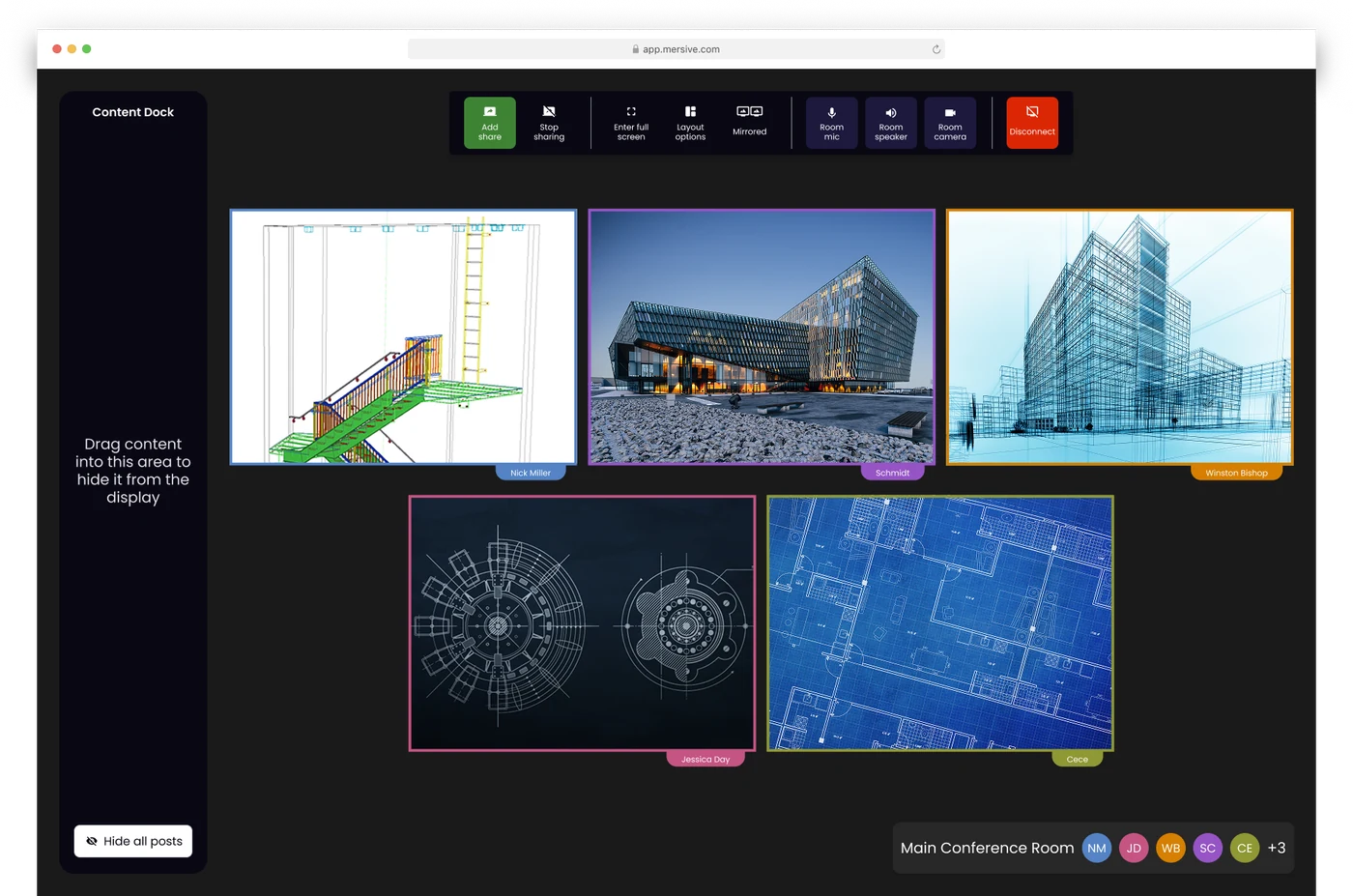
Nơi màn hình dừng lại và bộ xử lý của phòng bắt đầu.
Không gian làm việc là một bài toán tổng hợp hình ảnh: cả phòng cùng chia sẻ một lúc nghĩa là nhiều phiên giải mã đồng thời được hiển thị trong một bố cục, và việc kết nối cuộc họp của bạn với thiết bị AV của phòng còn đòi hỏi thêm mã hóa thời gian thực.
Điều đó cần đến bộ xử lý chuyên dụng, chứ không phải năng lực dư thừa của một màn hình.
Khoảng 5 nội dung chia sẻ đồng thời trên Essentials và 10 trên Pro. Đây là giới hạn bộ nhớ của vỏ máy, không phải giới hạn giấy phép: không có gì trong phần mềm đếm số nguồn hay từ chối một nguồn, nên giới hạn là những gì phần cứng xử lý có thể chứa, và hai cấp sản phẩm chạy cùng một mã nguồn.
Điều này mang lại gì cho căn phòng: phần tổng hợp của một màn hình chỉ nằm trên chính màn hình đó; Polaris mã hóa toàn bộ cuộc họp và gửi tới mọi người tham gia, và Polaris Pro còn đủ dư địa mã hóa để chuyển camera và micro của phòng sang cuộc gọi Teams, Zoom, Webex hoặc Meet của bạn.
Đang đánh giá Polaris? Hãy bắt đầu với bốn bài đọc này.
Chia sẻ liên mạng
Nội dung đi qua các mạng con, VLAN và internet: không cần VPN, không cần cuộc gọi UC. Trong mười hai đối thủ chúng tôi đã kiểm tra vào tháng Tám năm 2026, chỉ đúng một đối thủ có tài liệu về một đường truyền ngoài mạng LAN tương đương, và nó cần hai dải cổng tạm thời, XMPP và STUN/TURN/ICE, với tín hiệu điều khiển được lưu trữ tại Azure West Europe. Mười một đối thủ còn lại chỉ có tài liệu về luồng media trong mạng LAN.
Bài phân tích chuyên sâu chủ lực →Kiến trúc bảo mật
Chuỗi tin cậy, cấu hình mạng và chính sách cập nhật: bài đọc mười phút mà đội bảo mật của bạn thực sự cần. Không có gì bị khóa sau biểu mẫu.
Trust Center →Nơi diễn ra các cuộc họp
Hai câu hỏi phân loại mọi phòng họp từng được xây dựng. Lưới này là tấm bản đồ, và Polaris là nền tảng duy nhất chúng tôi biết hỗ trợ cả ba mô hình không phụ thuộc.
Nơi diễn ra các cuộc họp →Cuộc họp Hybrid
BYOM hôm nay, tiếp theo là BY với phòng họp làm hệ thống chủ trì: cách cuộc họp rời khỏi laptop vĩnh viễn, với ứng dụng khách gốc, được chọn theo từng cuộc họp.
Dòng sản phẩm hybrid →Ngoài ra: nền tảng 10-year và những yếu tố bất biến của nó · bảng so sánh các cấp · Polaris Cloud · phép tính 10-year
Xem nền tảng hoạt động trực tiếp.
Mọi sản phẩm đều có chương trình dùng thử phần cứng, gửi trực tiếp từ Mersive. Khi phòng họp đã chứng minh hiệu quả, chúng tôi sẽ giới thiệu đối tác khu vực của bạn để triển khai.
Bắt đầu dùng thử Xem trên YouTube ↗