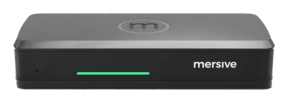
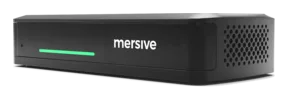
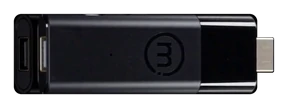
會議正在 離開筆電。
如今的混合會議室有兩種型態:BYOM,或是被廠商綁定的會議室系統。Mersive 認為,混合會議系統不應受限於任何 VTC 用戶端,並且應讓人們在會議室裡不需筆電也能協作。
兩項混合會議新增功能
Link
由 Pod 承載通話。Host
由會議室主持會議。混合會議室的三種設計
實線代表接入 Polaris Pod 的線材,虛線代表無線連線。橘色圓環標示出會議主持端,也就是通話實際執行所在的裝置。
Polaris Link 將會議放在 Polaris Pro 硬體上執行,替您的筆電卸下記憶體與電力負擔。無論哪種方式,筆電都留在會議室內,因為它仍是啟動、進行與結束會議的控制介面。
Polaris Host 搭配 Pro 或 Essentials,做到這一切而不被廠商綁定:原生的 Teams、Zoom、Webex 或 Meet 用戶端,依每場會議選擇,幾秒內即可切換。
會議室是綁定單一生態系,還是平台中立?
平台中立的會議室讓團隊能在每場會議之間靈活切換平台,而不會被鎖進單一廠商的生態系。
每間會議室每年一份授權,預設綁定單一生態系。加入另一個平台的會議,只能得到縮水的訪客體驗。
原生 Teams、Zoom、Webex 與 Meet,依每場會議選擇。Polaris Host 執行的是原生用戶端,而非重新繪製的版本,因此聊天與 Copilot 都是廠商原裝的功能。與會者帶一支手機就能入場,甚至兩手空空也行。
視訊會議條只是筆電的周邊設備。理論上開放,定價卻意在把您拉進單一生態系。
BYOM 有兩種做法。以 USB-C 線材或投影接收器把一台筆電接到會議室的 AV 設備,或是以無線方式把會議室的攝影機與麥克風橋接進筆電。Mersive Link 屬於後者,而且是完整、全無線的實現。
Teams Cast 與僅限 AirPlay 的路徑:只要所有人都活在同一家廠商的世界裡,就沒問題。
能無線分享的廠商不勝枚舉。真正的差別在於會議室如何處理這些分享畫面。有了 Mersive Polaris,顯示器就是一個工作區,而不是一次只顯示一個畫面。
會議室 AV 設備,無線橋接
Polaris Pro 以無線方式把會議室的攝影機與麥克風橋接進您的 Teams、Zoom、Webex 或 Meet 通話。不需線材,也沒有單一使用者的限制。會議仍在您的筆電上執行,但由會議室承擔工作。
Link:由 Pod 主持會議
Link 把通話本身移到 Pod 上。會議不再依賴任何人的筆電。

Host:由會議室主持並控制會議
Host 讓會議室完全不再需要使用者裝置。會議在該場會議所用平台的原生用戶端上執行。
Link 已發布,並包含在 Polaris Pro 中。Host 將於 Q4 2026 出貨,目前尚無法訂購。
Link:真正的無線 BYOM
為會議室配備 Polaris Pro + Link 後,會議便從筆電上移開,會議用戶端可透過無線方式取用各項周邊設備。Pod 承載攝影機、麥克風與運算。
會議室裡有什麼改變
會議在會議室硬體上執行,而不是在某個人的電腦上。發起會議的那台裝置退回到分享與聊天的角色。
適合哪些會議室
Link 僅限 Pro,而這是由硬體決定的,不是授權。Link 把一台 BYOM 筆電橋接到 Pod,而承載會議室攝影機與麥克風的 Pod 就是 Pro。Polaris Pro →
支援哪些平台
2026 年九月發布時,Link 支援 Teams。Zoom 預計於 2026 年感恩節前推出,Meet、Webex 與其他平台預計在 Q1 2027 陸續跟進。
Host:由會議室主持會議。
兩手空空走進來即可。會議室使用真正的 Teams、Zoom、Webex 或 Meet 用戶端來啟動、控制並分享會議,依每場會議選擇,不綁定任何一家。
真正的用戶端,依每場會議選擇
會議室執行的是平台自己的應用程式,而不是外面包一層的殼。聊天、表情回應、分組討論室與原本設計的版面配置全數保留。週一的 Teams 通話與週二的 Zoom 通話在同一間會議室、同一套硬體上進行,中間不必重新佈建任何東西。
Host + Polaris Pro
周邊設備直接連到 Pro,因此線材都留在會議室前方。
Pro 本身就有 USB 主機埠,可接會議室攝影機與麥克風。桌面上不會多出任何東西。
Host + Polaris Essentials
周邊設備以線材連到 Host,而 Host 與 Essentials 裝置需要配對,這表示會有一條線材拉到桌面。
Host 是獨立的裝置,可以自行承載周邊設備。正因如此,它能服務 Mini 機身無法支援的會議室。
用手機開始會議,或者什麼都不用帶。
有了 Polaris Host,一切都不依賴使用者的裝置。會議室負責發起通話、執行工作區,並把控制權交給走進門的任何人——不論是從瀏覽器分頁、手機,還是會議室自己的操作介面。
遠端與會者也不是次等公民。顯示器上的工作區會即時鏡像到 app.mersive.com,因此會議中的每個人無論坐在哪裡,看到的都是同樣的內容。
Polaris Pro 有兩種有線 HDMI 輸入模式,由會議室管理員選擇。預設為工作區圖塊模式:輸入會與無線分享內容一起加入工作區,遠端參與者也能看到。直接旁路(全螢幕直通)會將輸入直接送至會議室顯示器,不進入工作區。遠端參與者不會收到此訊號。
看看它在全景圖中的位置 →原生用戶端與網頁封裝的會議室。
其他平台中立的會議室是透過瀏覽器或機內用戶端來達成由會議室主持。這些方案會失去原生用戶端的功能。使用者無法使用聊天、Copilot、錄影等功能。
✓ Polaris:真正的用戶端
- 會議室執行原生 Teams、Zoom、Webex 或 Meet 應用程式,依每場會議選擇。
- 聊天、表情回應與分組討論室一切正常。
- 版面配置與圖庫檢視完全依照平台的設計呈現。
- Copilot 與 AI 助理功能一應俱全。
- 平台新功能依廠商自己的時程推出,沒有封裝層造成的延遲。
✕ 瀏覽器式與機內會議室用戶端
- 用該廠商自己的話說,瀏覽器式會議室要使用者從瀏覽器式應用程式發起通話。
- 機內用戶端既未獲 Microsoft 認證,也未獲 Zoom 認證,該廠商沒有任何機型出現在這兩份認證裝置清單上。
- 您只能得到該用戶端選擇開放的功能,而且得依它自己的發布時程。
- 平台更新要等用戶端跟上之後才會到達會議室。
「為什麼不直接買一台 MTR 或 Zoom Room?」
問得好。認證會議室系統確實精緻,如果貴公司永遠只用單一平台,綁定不會讓您付出任何代價。麻煩從這個前提不再成立的那一天開始。
每間會議室一個生態系
MTR 是 Teams 的專用設備。Zoom Room 是為主持 Zoom 的會議而打造。跨平台使用,只能得到縮水的訪客體驗。每間認證會議室都綁定一家廠商的生態系,並背負每間會議室每年一份的平台授權費;在整個機群的規模下,這會形成一筆可觀的年度經常性支出。
只為了分享就得發起通話
VTC 會議室是圍繞通往顯示器的單一路徑設計的,而那條路徑就是會議。有些套裝提供本機輸入,但預設動作仍是發起通話。於是同一間會議室裡的五個人為了看一份文件也要開會,通話視窗一打開,每顆頭都低進了筆電。Polaris 直接分享到工作區,不需通話。頭抬著,工作留在會議室裡。