招牌架構圖
螢幕。工作區。Cloud。 三層架構,一個平台:顯示器負責呈現,工作區負責合成,雲端負責連接與管理。展開任一層,查看淺顯易懂的深入說明。
How a share reaches the room, in three steps
Step one, join: the laptop, the phone, the Polaris pod and a remote participant in a browser each send a short signaling ping up to Polaris Cloud and get an answer back: authenticate, resolve the screen key, exchange SDP and ICE. Step two, connect: direct links form between the endpoints and the pod, and the cloud drops out of the media path. Step three, compose: the shares land side by side on the display as one workspace, and the remote participant sees the same workspace live in the browser.
THE ROOM
direct
{/* THE LABEL LIVES INSIDE THE ICON. On one line at 14 it measured 131
against a cloud 96 wide and ran out both sides, and it was centered on
450 where the shape's own center is 465, so it was off to the left as
well. Two lines at 12 measure 59 and 42, which sit in the belly of the
cloud with 18 to spare. The green orb that used to ride above it is
gone on Damian's call, 29 Aug 2026. */}
POLARIS
CLOUD
authenticate · resolve the screen key · SDP + ICE
introduces the endpoints, then leaves the media path
Polaris pod
the workspace: every share, side by side
laptop · sharing
phone · sharing
REMOTE / APP.MERSIVE.COM
remote · sharing
The Mersive Workspace
the same workspace, live in the browser
How a share reaches the room, in three steps
Step one: the laptop, the phone and a remote participant in a browser each ping Polaris Cloud and get an answer back. Step two: direct links form down to the Polaris pod and the cloud leaves the media path. Step three: the shares land side by side on the display as one workspace.
THE ROOM
POLARIS
CLOUD
resolving the screen key
out of the media path
ALSO IN THE ROOM
ANOTHER NETWORK
laptop
phone
remote
Polaris pod
every share, side by side
1 加入 裝置向 Polaris Cloud 發起對外 連線,由其完成驗證、解析螢幕金鑰,並交換 SDP 與 ICE。 2 連線 雲端負責牽線,隨即退場。媒體透過直接連線 傳到 Pod:在會議室內,媒體從不離開大樓;從外部加入時,也從不經過 VPN。 3 組合 分享畫面在顯示器上並排呈現 ,組成單一工作區;同一個工作區也會即時呈現在瀏覽器中,供每一位不在會議室的人觀看。 第 1 層 · 會議室內 螢幕 任何顯示器都能成為 Polaris 端點:會議室、教室、大廳牆面。
+ 更多 顯示器不再是您得接線才能連上的終點,而成為呈現目標 :其背後的 Polaris 裝置會依工作區的指示繪製畫面。
任何顯示器都適用。 使用您現有的面板,由其背後的 Polaris 裝置驅動:不必依賴智慧面板韌體,也不需同一廠商配套的顯示器。在 Polaris Pro 會議室中,AV 設備就接在這裡。 攝影機與麥克風以線材連接到 Pro 裝置,會議即可無線借用它們。閒置的顯示器也能發揮作用。 無人分享時,同一台顯示器可播放數位看板,並在同一個入口網站中管理。數位看板 → 第 2 層 · 工作的基本單位 工作區 所有分享畫面並排呈現、即時合成,來自任何裝置,無論在會議室內或遠端。
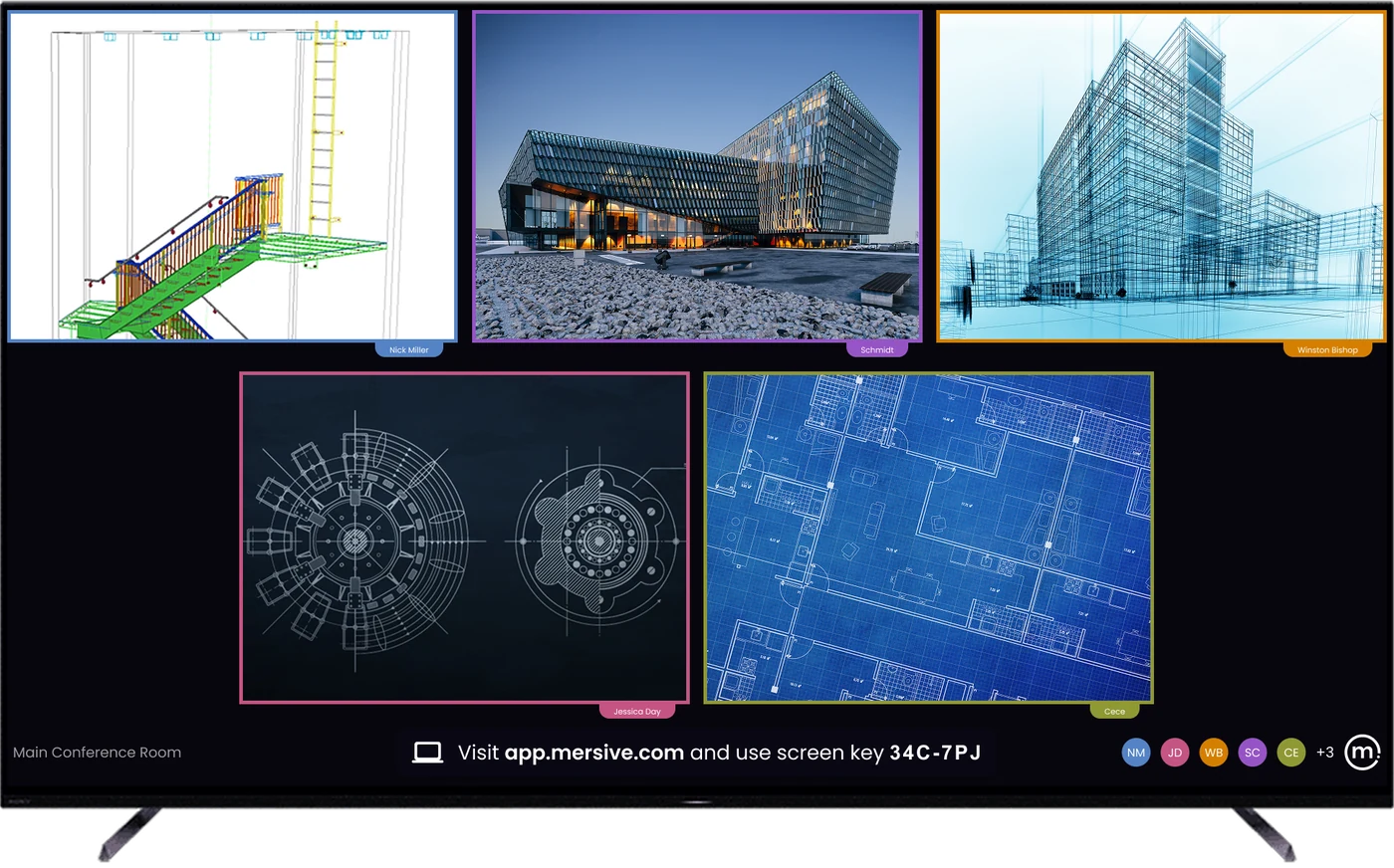
+ 更多 工作區讓顯示器真正值得一看:不是單一的鏡像畫面,而是由多個同時接入的訊號源合成的畫布 ,並即時同步給每一位在 app.mersive.com 登入的參與者。
多訊號源,即時呈現。 筆電上的簡報、訪客的瀏覽器分頁、手機裡的照片、另一棟大樓的儀表板:並排呈現,可從 Dock 重新排列。任何裝置都能接入。 原生分享或從瀏覽器網頁加入;來自其他網路的訊號源則透過跨網路分享 接入。工作區屬於會議室。 工作區由會議室的 Polaris 硬體呈現,而不是由碰巧開著的某台筆電呈現,所以闔上筆電不會結束會議;只會移除該裝置的內容,其他一切都保持原位。第 3 層 · 統轄整個部署 雲端 為每個工作區建立路由,管理每間會議室:一個管理平面涵蓋整個部署。
+ 更多 Polaris Cloud 負責兩項工作:為工作階段牽線 (讓端點跨網路彼此找到的訊令),以及管理機群 ,也就是對您擁有的每間會議室和每台螢幕進行會議室管理。
工作階段仲介。 裝置與顯示器透過雲端彼此找到;同一網路內的流量留在您的區域網路中;跨網路流量則透過雲端協商建立的 WebRTC 直連加密連線傳輸。會議室管理。 大量設定、依會議室類型套用範本、分階段韌體更新、分析與健康狀態警示,會議室與數位看板一體適用,一次登入即可完成。Polaris Cloud → 它不做什麼。 不儲存您的工作區內容。關於資料路徑的坦誠說明,請見 Trust Center 。100% 純網頁架構
如何從瀏覽器分享螢幕 從瀏覽器分享不需要應用程式、不需下載、不需安裝,也不需管理員權限;您直接在瀏覽器分頁中分享到會議室顯示器。剛走進門的訪客也能分享,而且沒有任何需要打包、核准、修補或管理的用戶端。
四個步驟,零軟體:
1 開啟瀏覽器 網頁加入適用於任何裝有新版瀏覽器的裝置,包括 Chromebook 和受管制的借用裝置。手機則透過 Mersive 應用程式或原生協定分享。
→
2 前往 app.mersive.com,輸入螢幕金鑰 6-character 金鑰就顯示在顯示器上。每組金鑰全球唯一,並在發出十分鐘後失效。
→
3 您的畫面已上顯示器 您的分享畫面會進入工作區,與其他所有人的畫面並排、即時合成,而不是排在簡報者後面等候。
→
4 Dock 就在同一個分頁裡 版面配置、參與者、交接、結束會議:會議室的控制功能就在您加入時使用的同一個瀏覽器分頁中。
✓ 不需用戶端 ✓ 不需管理員權限 ✓ 支援 Chromebook
每一種加入方式
網頁分享是正門,但不是唯一的門。 工作區接納會議室帶來的一切。網頁加入是主要路徑,但原生投影和 Mersive 行動應用程式同樣會落在同一台顯示器上,並全部合成在一起。
網頁加入 任何網路 瀏覽器分享:免安裝、可跨網路、訪客也不會卡關。這是主要路徑。
Polaris 行動應用程式 任何網路 用口袋裡的手機分享與控制。支援 iOS 與 Android。
有線 HDMI 僅限 Pro HDMI 訊號源預設會以圖塊形式加入工作區。直接旁路會佔用整個螢幕,且該訊號只在會議室內顯示。
AirPlay 僅限區域網路 原生 Apple 分享:裝置上不需安裝 Mersive 軟體。
Miracast 僅限區域網路 原生 Windows 分享,直接從作業系統發起。
Google Cast 僅限區域網路 從 Chrome 與 Android 使用 Chromecast:Chromebook 教室的原生路徑。
以上全部:
可同時出現在同一個工作區。 一路 AirPlay 分享、一路 Miracast 分享、一位瀏覽器訪客和一支手機,可以在同一台顯示器上並排呈現。HDMI 訊號源預設會以圖塊形式加入工作區。直接旁路會佔用整個螢幕,且該訊號只在會議室內顯示。網頁加入和 Mersive 應用程式可從任何網路使用;原生投影(AirPlay、Miracast、Google Cast)僅限區域網路。原生投影只能透過本地鏈路到達會議室(會議室網路、點對點的 Wi-Fi Direct 工作階段,或接收端自己的存取點),而且探索機制僅限本地鏈路,所以一遇到 VLAN 邊界就會失效。一旦它的分享畫面進入工作區,遠端參與者就能像看其他內容一樣看到它。網頁加入和 Mersive 應用程式可從任何網路加入。我們在
跨網路頁面 上對此說得很明白。
會議對等(遠端參與者看到的內容):分享進會議室的每個訊號源都會傳送給每一位在 app.mersive.com 加入的人,版面配置也隨之同步。順序、焦點、全螢幕與位置全都保持一致,因為會議室和每個瀏覽器執行的是同一套版面配置程式碼。
所以遠端席位是以自己螢幕的解析度重現顯示器上的內容,而不是在看一段會議室螢幕的影片。不必伸長脖子盯著顯示器,不必問「可以再分享一次嗎」,沒有二等席位。
有線 HDMI:兩種模式
Polaris Pro 有兩種有線 HDMI 輸入模式,由會議室管理員選擇。預設為工作區圖塊模式:輸入會與無線分享內容一起加入工作區,遠端參與者也能看到。直接旁路(全螢幕直通)會將輸入直接送至會議室顯示器,不進入工作區。遠端參與者不會收到此訊號。
會議室顯示器
⇄即時鏡像
app.mersive.com:每位參與者
晶片為何重要
面板的能力到哪裡為止,會議室晶片從哪裡接手。 工作區本質上是一個合成問題:滿屋子的人同時分享,代表大量解碼工作階段同時進行並呈現到同一個版面配置中;而把您的會議橋接到會議室的 AV 設備,還要再加上即時編碼。
這需要專門打造的晶片,而不是顯示器的閒置運算力。
記憶體上限
Essentials 約可同時分享 5 路,Pro 約 10 路。這是機身的記憶體上限,而非授權限制:軟體中沒有任何機制會計算訊號源數量或拒絕接入,所以上限就是晶片能承載的量,而且兩個方案執行的是相同的程式碼。
Mirroring versus recompositing
Two lanes. Above: mirroring, as everyone else does it. One laptop sends its pixels one to one along a dashed line to a display, which shows the same picture at the same shape. One source, one screen, and nothing leaves the room. Below: recompositing, as Polaris does it. Four sources - a deck, a browser tab, a phone photo and a live dashboard - each reach their own decode chip, and the four feeds converge on the workspace compositor, which lays out a fresh workspace automatically as sources join and leave. The workspace leaves by two paths: rendered at the display's native resolution onto the room's glass as a four-up layout, and to every remote browser, where each seat runs the same layout code to rebuild the same workspace.
MIRRORING VS RECOMPOSITING
MIRRORING · EVERYONE ELSE
one laptop
pixels copied · 1 : 1 · nothing decides anything
✕ the display is a copy: one source, one screen, nothing leaves the room.
RECOMPOSITING · POLARIS
DECK BROWSER TAB PHONE PHOTO LIVE DASHBOARD H.265 H.264 VP8 H.264
4 simultaneous decodes · the ceiling is memory,
not a license: 5 on Essentials, 10 on Pro
as of Sep 2026
THE WORKSPACE
a fresh workspace, laid out automatically
as sources join and leave
rendered at the display’s
native resolution
the same workspace in every remote browser
every seat runs the same layout code
✓ the room draws a new picture: nobody’s laptop is load-bearing
這在會議室裡為您帶來什麼:面板的合成畫面只停留在它自己的螢幕上;Polaris 則將整場會議編碼並送到每位參與者面前 ,而 Polaris Pro 還保留足夠的編碼餘裕,可將會議室的攝影機和麥克風交給您的 Teams、Zoom、Webex 或 Meet 通話使用。
跨網路分享 內容可跨越子網路、VLAN 和網際網路:不需 VPN,不需 UC 通話。在我們於 2026 年 8 月查核的十二家競爭對手中,只有一家記載了可相提並論的區域網路外路徑,而它需要兩段臨時連接埠範圍、XMPP 以及 STUN/TURN/ICE,訊令還託管在 Azure 西歐區域。其餘十一家的文件只記載區域網路內的媒體傳輸。
旗艦級深度解析 → 會議的所在 兩個問題就能為史上每一間會議室分類。這張網格就是地圖,而據我們所知,Polaris 是唯一同時具備全部三種不限平台模式的平台。
會議的所在 → Hybrid 會議 今天是 BYOM,下一步是由會議室代管的 BY:會議如何徹底脫離筆電,使用原生用戶端,並依每場會議自行選擇。
混合會議產品家族 → 另請參閱:10-year 平台及其不變要素 · 方案對照表 · Polaris Cloud · 10-year 成本試算