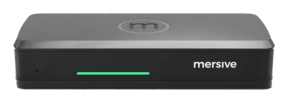
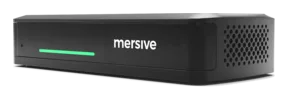
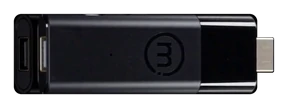
Lernen Sie Mersive Polaris kennen: kabelloses Screen-Sharing aus jedem Browser.
Eine Plattform verwandelt jedes Display in einen gemeinsamen Workspace: Beitritt aus dem Browser, unabhängig von BYOM und Client, verwaltet aus einer Cloud.
Display. Workspace. Cloud.
Drei Ebenen, eine Plattform: Das Display stellt dar, der Workspace setzt zusammen, die Cloud verbindet und verwaltet. Klappen Sie eine Ebene auf, um sie in einfachen Worten im Detail zu sehen.
- VerbindenGeräte wählen sich ausgehend bei Polaris Cloud ein, das authentifiziert, den Bildschirmschlüssel auflöst und SDP und ICE austauscht.
- KoppelnDie Cloud stellt die Verbindung her und tritt dann zur Seite. Die Medien laufen über direkte Verbindungen zum Pod: Im Raum verlassen sie nie das Gebäude, und von außen berühren sie nie ein VPN.
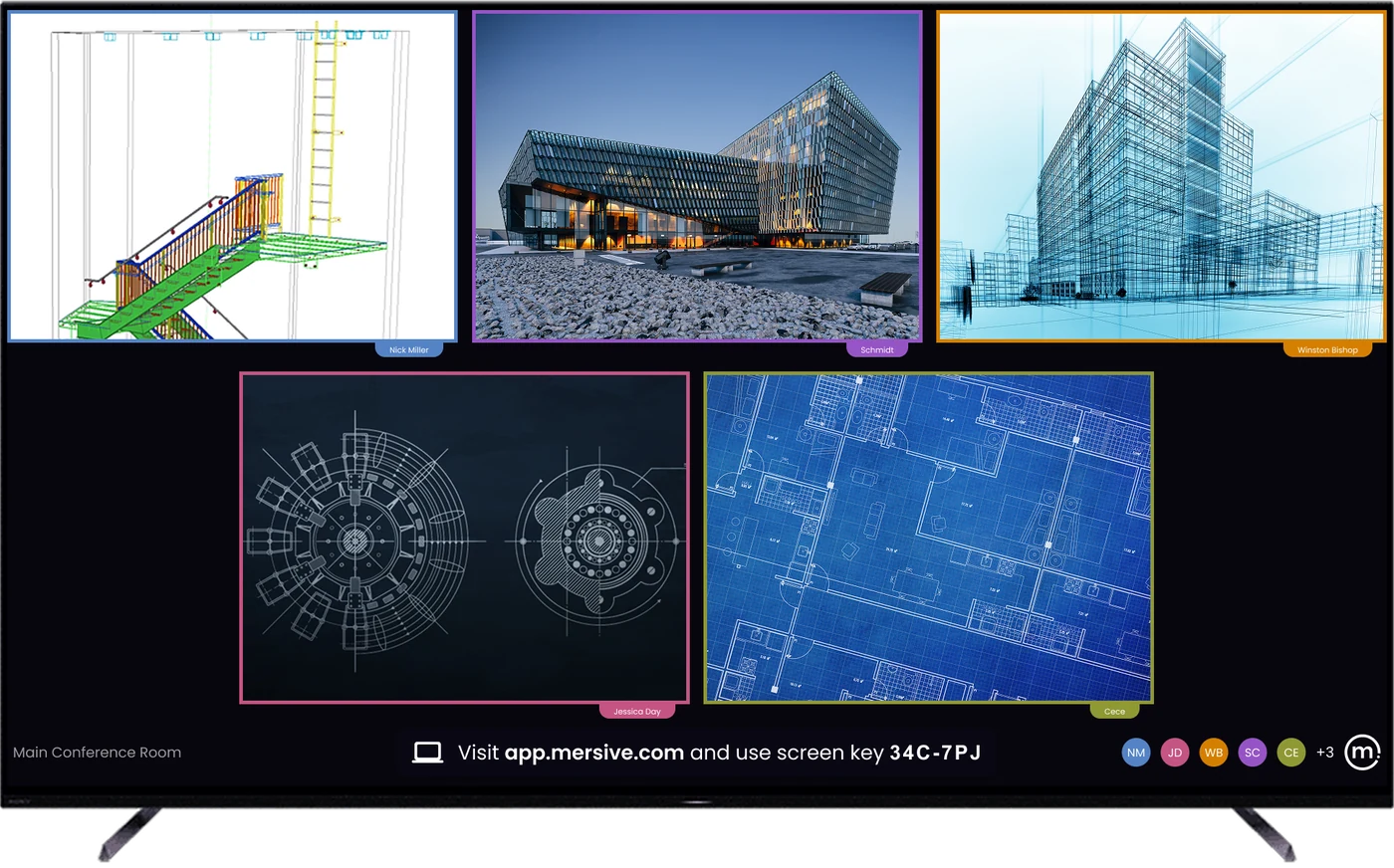
- ZusammenstellenFreigaben erscheinen nebeneinander auf dem Display als ein Workspace, und derselbe Workspace wird live im Browser für alle dargestellt, die nicht im Raum sind.
Ebene 1 · im RaumDas DisplayJedes Display wird zum Polaris Endpunkt: Besprechungsraum, Klassenzimmer, Wand im Foyer.
+ mehr
Das Display ist nicht länger ein Ziel, an das man ein Kabel anschließt, sondern wird zum Darstellungsziel: Das Polaris Gerät dahinter zeichnet, was immer der Workspace vorgibt.
- Jedes Display ist geeignet. Das Panel, das Sie bereits besitzen, angesteuert von einem Polaris Gerät dahinter: keine Abhängigkeit von Smart-Panel-Firmware, keine herstellergebundenen Displays.
- In Polaris Pro Räumen wird die AV-Technik hier angeschlossen. Kamera und Mikrofon werden per Kabel mit dem Pro Gerät verbunden, sodass Meetings sie kabellos nutzen können.
- Auch inaktive Displays arbeiten. Wenn niemand teilt, zeigt dasselbe Display Signage, verwaltet über dasselbe Portal. Signage →
Ebene 2 · die ArbeitseinheitDer WorkspaceJede Freigabe nebeneinander, live zusammengesetzt, gespeist von jedem Gerät, im Raum oder remote.
+ mehr
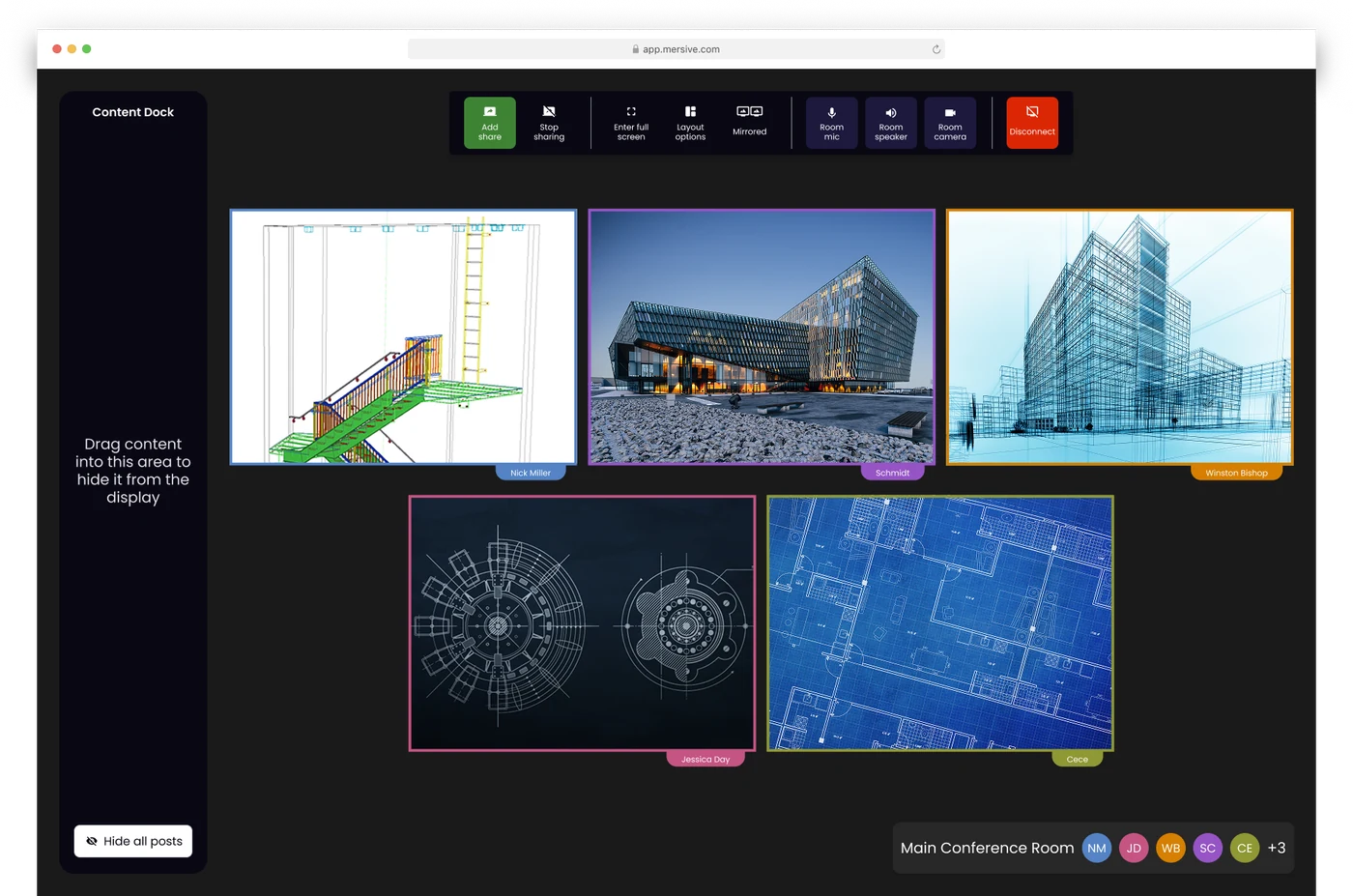
Der Workspace macht das Display erst sehenswert: nicht ein gespiegelter Bildschirm, sondern eine zusammengesetzte Arbeitsfläche gleichzeitiger Quellen, live gespiegelt an alle Teilnehmer, die unter app.mersive.com angemeldet sind.
- Mehrere Quellen, live. Eine Präsentation vom Laptop, ein Browser-Tab eines Gasts, Fotos vom Smartphone, ein Dashboard aus einem anderen Gebäude: nebeneinander, über das Dock neu angeordnet.
- Jedes Gerät kann einspeisen. Natives Teilen oder Web-Join aus dem Browser; Quellen aus anderen Netzwerken kommen über netzwerkübergreifendes Teilen hinzu.
- Er gehört zum Raum. Der Workspace wird von der Polaris Hardware des Raums dargestellt, nicht von dem Laptop, der gerade geöffnet ist. Das Zuklappen eines Laptops beendet also nicht das Meeting; es entfernt nur die Inhalte dieses Geräts, während alles andere genau dort bleibt, wo es war.
Ebene 3 · über der InstallationsbasisDie CloudVermittelt jeden Workspace, verwaltet jeden Raum: eine Verwaltungsebene für die gesamte Installationsbasis.
+ mehr
Polaris Cloud erfüllt zwei Aufgaben: Es stellt Sitzungen her (die Signalisierung, mit der Endpunkte einander über Netzwerke hinweg finden) und betreibt die Flotte, also die Konferenzraumverwaltung für jeden Raum und jeden Bildschirm, den Sie besitzen.
- Sitzungsvermittlung. Geräte und Displays finden einander über die Cloud; Datenverkehr im selben Netzwerk bleibt in Ihrem LAN; netzwerkübergreifender Datenverkehr fließt über eine direkte, verschlüsselte WebRTC-Verbindung, die die Cloud ausgehandelt hat.
- Konferenzraumverwaltung. Massenkonfiguration, Vorlagen nach Raumtyp, gestaffelte Firmware, Analysen und Zustandswarnungen, für Besprechungsräume und Signage gleichermaßen, mit einem Login. Polaris Cloud →
- Was sie nicht tut. Ihre Workspace-Inhalte speichern. Die offene Darstellung der Datenpfade finden Sie im Trust Center.
So teilen Sie Ihren Bildschirm aus dem Browser
Das Teilen aus dem Browser erfordert keine App, keinen Download, keine Installation und keine Administratorrechte; Sie teilen aus einem Browser-Tab auf das Raumdisplay. Auch ein Gast, der gerade hereingekommen ist, kann teilen, und es gibt keinen Client, der paketiert, freigegeben, gepatcht oder verwaltet werden muss.
Vier Schritte, keine Software:
Web-Join funktioniert auf jedem Gerät mit aktuellem Browser, einschließlich Chromebooks und abgesicherter Leihgeräte. Smartphones teilen über die Mersive App oder native Protokolle.
Der 6-character Schlüssel steht auf dem Display. Jeder Schlüssel ist weltweit eindeutig und läuft zehn Minuten nach seiner Ausgabe ab.
Ihre Freigabe erscheint im Workspace neben denen aller anderen, live zusammengesetzt, nicht in der Warteschlange hinter einem Vortragenden.
Layout, Teilnehmer, Übergabe, Meeting beenden: Die Steuerung des Raums befindet sich im selben Browser-Tab, über den Sie beigetreten sind.
Web-Sharing ist der Haupteingang. Aber nicht der einzige.
Der Workspace nimmt alles auf, was der Raum mitbringt. Web-Join ist der vorherrschende Weg, aber natives Casting und die Mersive Mobile Apps landen auf demselben Display, und alles wird gemeinsam zusammengesetzt.
Das Teilen aus dem Browser: ohne Installation, netzwerkübergreifend, gastsicher. Der vorherrschende Weg.
Teilen und steuern Sie vom Smartphone in Ihrer Tasche aus. iOS & Android.
Eine HDMI-Quelle wird standardmäßig als Kachel in den Workspace aufgenommen. Der direkte Bypass belegt das Display im Vollbild und hält dieses Signal im Raum.
Natives Teilen von Apple-Geräten: keine Mersive Software auf dem Gerät.
Natives Teilen unter Windows, direkt aus dem Betriebssystem.
Chromecast aus Chrome und Android: der native Weg für das Chromebook-Klassenzimmer.
Alle sehen, was das Display zeigt.
Meeting-Gleichwertigkeit (was Remote-Teilnehmer sehen): Jede Quelle, die in den Raum geteilt wird, wird an alle übertragen, die unter app.mersive.com beigetreten sind, und das Layout reist mit. Reihenfolge, Fokus, Vollbild und Position bleiben synchron, weil der Raum und jeder Browser denselben Layout-Code ausführen.
Ein Remote-Platz gibt also wieder, was das Display zeigt, in der Auflösung des eigenen Bildschirms, statt ein Video des Raumbildschirms anzusehen. Kein Recken zum Display, kein „Können Sie das noch einmal teilen?“, keine Plätze zweiter Klasse.
Polaris Pro bietet zwei Modi für den kabelgebundenen HDMI-Eingang, die der Raumadministrator auswählt. Standardmäßig wird das Eingangssignal als Kachel im Workspace neben kabellosen Freigaben angezeigt und ist auch für Remote-Teilnehmer sichtbar. Der direkte Bypass (Vollbild-Durchleitung) leitet das Eingangssignal direkt an das Raumdisplay weiter, außerhalb des Workspace. Remote-Teilnehmer erhalten dieses Signal nicht.
Wo ein Panel aufhört und das Silizium des Raums beginnt.
Ein Workspace ist eine Aufgabe der Zusammensetzung: Ein Raum voller Menschen, die gleichzeitig teilen, bedeutet viele parallele Decodiersitzungen, die in ein Layout gerendert werden, und die Anbindung Ihres Meetings an die AV-Technik des Raums kommt mit Echtzeit-Encoding noch hinzu.
Das erfordert speziell entwickeltes Silizium, nicht die freien Rechenzyklen eines Displays.
Rund 5 gleichzeitige Freigaben bei Essentials und 10 bei Pro. Das ist eine Speichergrenze des Gehäuses, keine Lizenz: Nichts in der Software zählt Quellen oder lehnt eine ab, die Grenze ist also, was das Silizium fassen kann, und beide Stufen führen denselben Code aus.
Was Ihnen das im Raum bringt: Die Zusammensetzung eines Panels bleibt auf dessen eigenem Display; Polaris codiert das gesamte Meeting für jeden Teilnehmer aus, und Polaris Pro behält genug Encoding-Reserven, um Kamera und Mikrofon des Raums an Ihren Teams-, Zoom-, Webex- oder Meet-Call zu übergeben.
Sie evaluieren Polaris? Beginnen Sie mit diesen vier Beiträgen.
Netzwerkübergreifendes Teilen
Inhalte überqueren Subnetze, VLANs und das Internet: kein VPN, kein UC-Call. Von den zwölf Wettbewerbern, die wir im August 2026 geprüft haben, dokumentiert genau einer einen vergleichbaren Weg außerhalb des LAN, und dieser verlangt zwei kurzlebige Portbereiche, XMPP und STUN/TURN/ICE, mit Signalisierung in Azure West Europe. Die anderen elf dokumentieren nur LAN-lokale Medien.
Der ausführliche Hauptbeitrag →Sicherheitsarchitektur
Vertrauenskette, Netzwerkstatus und Update-Richtlinie: die zehnminütige Lektüre, die Ihr Sicherheitsteam wirklich will. Nichts unter Verschluss.
Das Trust Center →Wo Meetings stattfinden
Zwei Fragen ordnen jeden je gebauten Raum ein. Dieses Raster ist die Landkarte, und Polaris ist die einzige uns bekannte Plattform, die alle drei plattformunabhängigen Modelle abdeckt.
Wo Meetings stattfinden →Hybrid-Meetings
Heute BYOM, als Nächstes BY mit Hosting durch den Raum: wie das Meeting den Laptop endgültig verlässt, mit nativen Clients, pro Meeting gewählt.
Die Hybrid-Familie →Außerdem: die 10-year Plattform und ihre Konstanten · die Stufentabelle · Polaris Cloud · die 10-year Rechnung
Erleben Sie die Plattform live.
Hardware-Testgeräte gibt es für jedes Produkt, direkt von Mersive. Wenn sich die Räume bewährt haben, stellen wir Ihnen Ihren regionalen Partner für den Rollout vor.
Testphase starten Auf YouTube ansehen ↗