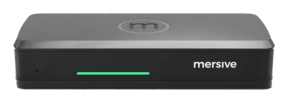
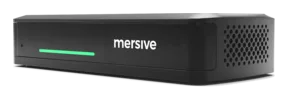
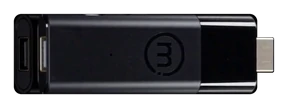
Möt Mersive Polaris: trådlös skärmdelning från vilken webbläsare som helst.
En plattform gör varje skärm till en gemensam arbetsyta: ansluten från en webbläsare, oberoende av BYOM och klient, hanterad från ett enda moln.
Glas. Arbetsyta. Cloud.
Tre lager, en plattform: skärmen renderar, arbetsytan komponerar, molnet kopplar samman och hanterar. Fäll ut vilket lager som helst för fördjupningen på klarspråk.
- AnslutEnheterna ringer ut till Polaris Cloud, som autentiserar, slår upp skärmnyckeln och utbyter SDP och ICE.
- Koppla uppMolnet presenterar dem för varandra och kliver åt sidan. Media går över direkta länkar till podden: i rummet lämnar den aldrig byggnaden, och utifrån rör den aldrig ett VPN.
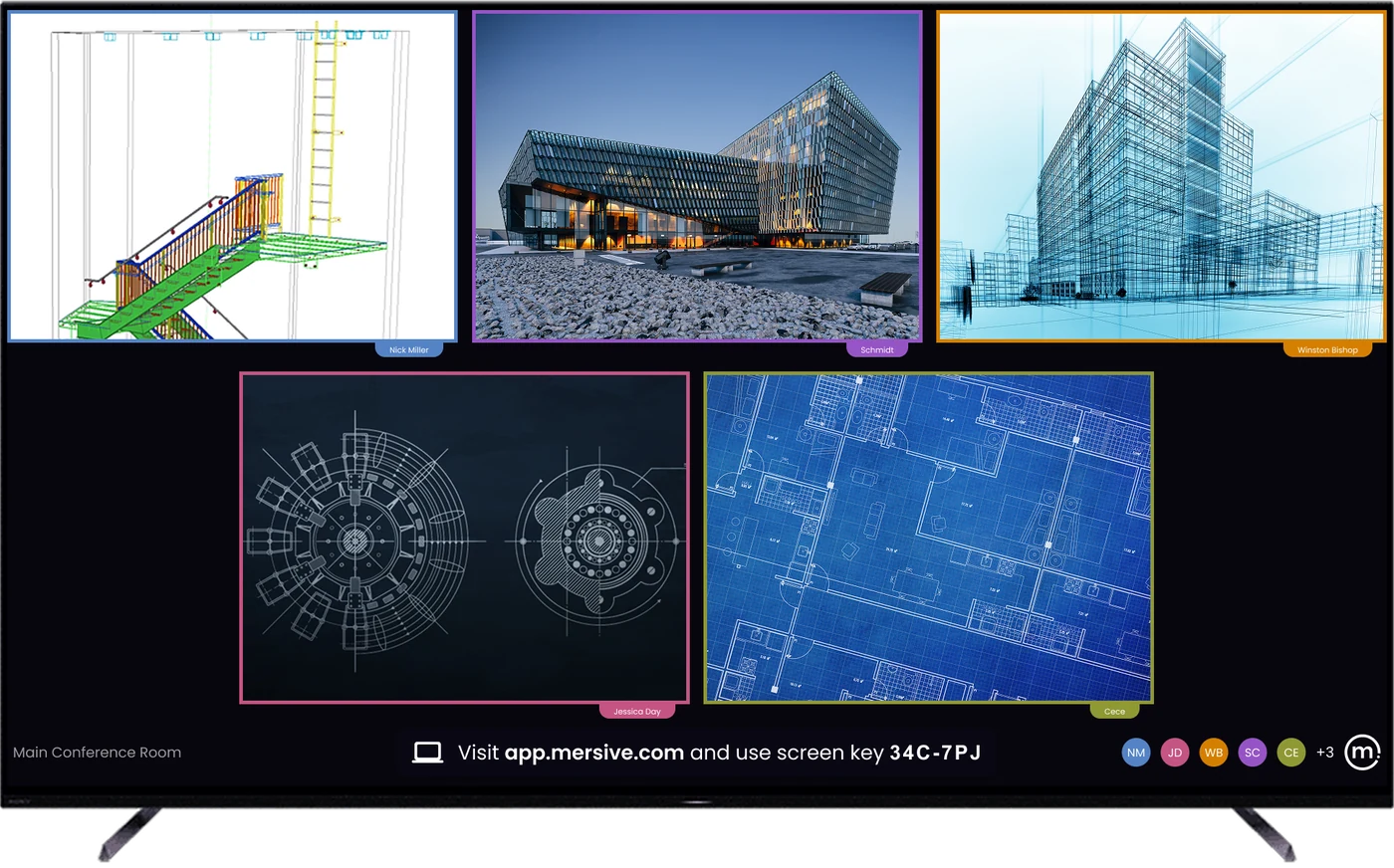
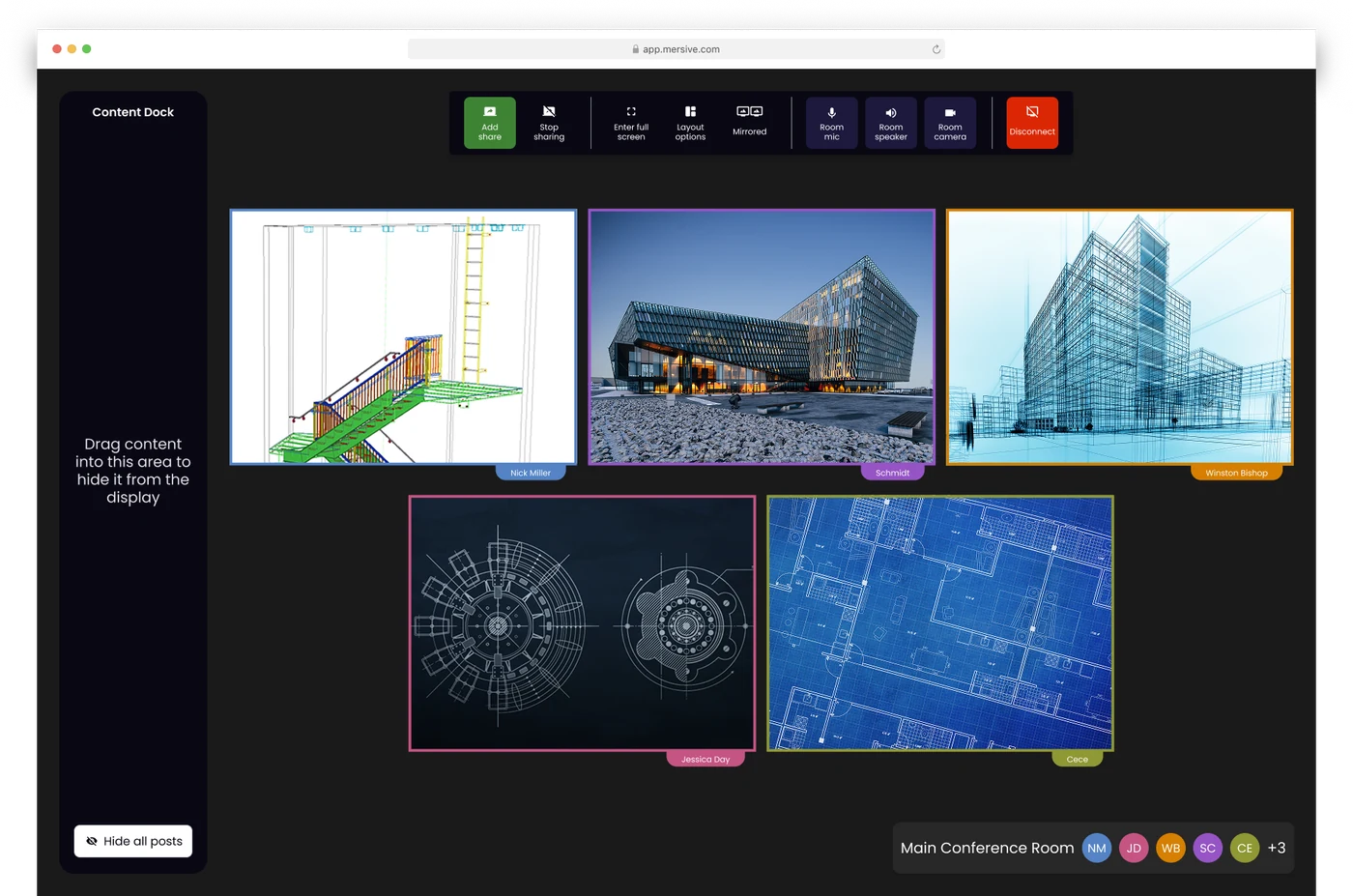
- KomponeraDelningarna landar sida vid sida på skärmen som en enda arbetsyta, och samma arbetsyta visas live i webbläsaren för alla som inte är i rummet.
Lager 1 · i rummetGlasetVilken skärm som helst blir en Polaris-ändpunkt: mötesrum, klassrum, lobbyvägg.
+ mer
Skärmen slutar vara en destination du kopplar in dig i med kabel och blir ett renderingsmål: Polaris-enheten bakom den ritar upp det arbetsytan säger åt den att rita.
- Vilken skärm som helst duger. Panelen du redan äger, driven av en Polaris-enhet bakom den: ingen smartpanelsfirmware att vara beroende av, inga leverantörsmatchade skärmar.
- I Polaris Pro-rum kopplas AV-utrustningen in här. Kamera och mikrofon ansluts med kabel till Pro-enheten, så att möten kan låna dem trådlöst.
- Lediga skärmar jobbar vidare. När ingen delar visar samma skärm skyltning, hanterad från samma portal. Skyltning →
Lager 2 · arbetsenhetenArbetsytanVarje delning, sida vid sida, komponerad live, matad från vilken enhet som helst, i rummet eller på distans.
+ mer
Arbetsytan är det som gör skärmen värd att titta på: inte en speglad skärm utan en komponerad canvas av samtidiga källor, speglad live till varje deltagare som är inloggad på app.mersive.com.
- Flera källor, live. En presentation från en bärbar dator, en gästs webbläsarflik, foton från en telefon, en dashboard från en annan byggnad: sida vid sida, omarrangerade från Docken.
- Vilken enhet som helst matar den. Inbyggd delning eller webbanslutning från webbläsaren; källor från andra nätverk kommer in via delning mellan nätverk.
- Den tillhör rummet. Arbetsytan renderas av rummets Polaris-hårdvara, inte av den bärbara dator som råkar vara öppen, så att fälla ihop ett lock avslutar inte mötet; det tar bara bort innehållet från den enheten medan allt annat stannar exakt där det var.
Lager 3 · ovanför installationenMolnetDirigerar varje arbetsyta, hanterar varje rum: ett administrationsplan för hela installationen.
+ mer
Polaris Cloud gör två jobb: det introducerar sessioner (signaleringen som låter ändpunkter hitta varandra över nätverk) och det driver flottan, vilket är hantering av konferensrum för varje rum och skärm du äger.
- Sessionsförmedling. Enheter och skärmar hittar varandra via molnet; trafik inom samma nätverk stannar på ditt LAN; trafik mellan nätverk går över en direkt, krypterad WebRTC-anslutning som molnet har förhandlat fram.
- Hantering av konferensrum. Masskonfiguration, mallar per rumstyp, stegvis firmware, analys och hälsolarm, för mötesrum och skyltning lika, från en enda inloggning. Polaris Cloud →
- Vad det inte gör. Lagrar innehållet i din arbetsyta. Den uppriktiga berättelsen om datavägen finns i Trust Center.
Så delar du din skärm från en webbläsare
Att dela från webbläsaren kräver ingen app, ingen nedladdning, inga installationer eller administratörsrättigheter; du delar till rummets skärm från en webbläsarflik. En gäst som precis kom in kan dela, och det finns ingen klient att paketera, godkänna, patcha eller hantera.
Fyra steg, noll programvara:
Webbanslutning fungerar på vilken enhet som helst med en aktuell webbläsare, Chromebooks och låsta lånedatorer inkluderade. Telefoner delar via Mersive-appen eller ett inbyggt protokoll.
Den 6-character nyckeln står på skärmen. Varje nyckel är globalt unik och går ut tio minuter efter att den har utfärdats.
Din delning hamnar i arbetsytan bredvid alla andras, komponerad live, inte i kö bakom en presentatör.
Layout, deltagare, överlämning, avsluta mötet: rummets kontroller finns i samma webbläsarflik som du anslöt från.
Webbdelning är huvudentrén. Den är inte den enda dörren.
Arbetsytan tar emot vad rummet än har med sig. Webbanslutning är den dominerande vägen, men inbyggd castning och Mersives mobilappar hamnar på samma skärm, och allt komponeras tillsammans.
Webbläsardelningen: ingen installation, mellan nätverk, gästsäker. Den dominerande vägen.
Dela och styr från telefonen i fickan. iOS & Android.
En HDMI-källa ansluter som standard till arbetsytan som en ruta. Direkt förbikoppling tar över hela skärmen och håller signalen i rummet.
Inbyggd Apple-delning: ingen programvara från Mersive på enheten.
Inbyggd Windows-delning, direkt från operativsystemet.
Chromecast från Chrome och Android: Chromebook-klassrummets inbyggda väg.
Alla ser det skärmen visar.
Likvärdiga möten (det distansdeltagarna ser): varje källa som delas in i rummet levereras till alla som anslöt på app.mersive.com, och layouten följer med. Ordning, fokus, helskärm och position hålls i takt, eftersom rummet och varje webbläsare kör samma layoutkod.
Så en distansplats återskapar det skärmen visar i sin egen skärms upplösning, i stället för att titta på en video av rummets skärm. Inget sträckande på halsen mot skärmen, inget ”kan du dela den igen”, inga andraklassplatser.
Polaris Pro har två lägen för trådbunden HDMI-ingång, som väljs av rummets administratör. Standardläget är en ruta i arbetsytan: ingången visas tillsammans med trådlösa delningar och är synlig för distansdeltagare. Direkt förbikoppling (genomströmning i helskärm) skickar ingången direkt till rummets skärm, utanför arbetsytan. Distansdeltagare tar inte emot den signalen.
Där en panel slutar och rummets kisel tar vid.
En arbetsyta är ett kompositionsproblem: ett rum fullt av människor som delar samtidigt innebär många samtidiga avkodningssessioner renderade till en enda layout, och att brygga ditt möte till rummets AV-utrustning lägger realtidskodning ovanpå.
Det kräver ändamålsbyggt kisel, inte en skärms lediga cykler.
Omkring 5 samtidiga delningar på Essentials och 10 på Pro. Det är ett minnestak på chassit, inte en licens: inget i programvaran räknar källor eller nekar någon, så gränsen är vad kislet kan rymma, och de två nivåerna kör samma kod.
Vad det ger dig i rummet: en panels komposition stannar på dess eget glas; Polaris kodar hela mötet ut till varje deltagare, och Polaris Pro behåller tillräckligt med kodningsmarginal för att lämna över rummets kamera och mikrofon till ditt Teams-, Zoom-, Webex- eller Meet-samtal.
Utvärderar du Polaris? Börja med de här fyra texterna.
Delning mellan nätverk
Innehåll korsar subnät, VLAN och internet: inget VPN, inget UC-samtal. Av de tolv konkurrenter vi granskade i augusti 2026 dokumenterar exakt en en jämförbar väg utanför LAN, och den kräver två efemära portintervall, XMPP och STUN/TURN/ICE, med signalering i Azure West Europe. De övriga elva dokumenterar enbart LAN-lokal media.
Flaggskeppsfördjupningen →Säkerhetsarkitektur
Förtroendekedjan, nätverkshållningen och uppdateringspolicyn: den tio minuter långa läsningen ditt säkerhetsteam faktiskt vill ha. Inget bakom lås.
Trust Center →Där mötena bor
Två frågor klassificerar varje rum som någonsin byggts. Det här rutnätet är kartan, och Polaris är den enda plattform vi känner till som rymmer alla tre oberoende modellerna.
Där mötena bor →Hybrid-möten
BYOM i dag, värd-BY-rummet härnäst: så lämnar mötet den bärbara datorn för gott, med inbyggda klienter, valda per möte.
Hybridfamiljen →Dessutom: 10-year-plattformen och dess invarianter · nivåtabellen · Polaris Cloud · 10-year-kalkylen
Se plattformen live.
Hårdvara för utvärdering levereras för varje produkt, direkt från Mersive. När rummen har bevisat det presenterar vi din regionala partner för utrullningen.
Starta en provperiod Se på YouTube ↗