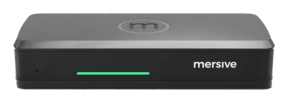
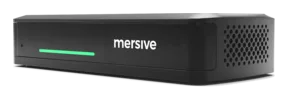
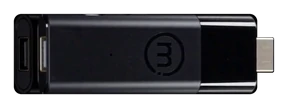
Conozca Mersive Polaris: compartición inalámbrica de pantalla desde cualquier navegador.
Una sola plataforma convierte cada pantalla en un espacio de trabajo compartido: acceso desde el navegador, independiente de BYOM y del cliente, gestionado desde una sola nube.
Pantalla. Espacio de trabajo. Cloud.
Tres capas, una plataforma: la pantalla muestra, el espacio de trabajo compone y la nube conecta y gestiona. Despliegue cualquier capa para verla en detalle y en lenguaje sencillo.
- UnirseLos dispositivos se conectan hacia fuera con Polaris Cloud, que autentica, resuelve la clave de pantalla e intercambia SDP e ICE.
- ConectarLa nube los presenta y se aparta. Los medios circulan por enlaces directos con el pod: dentro de la sala nunca salen del edificio y, desde fuera, nunca pasan por una VPN.
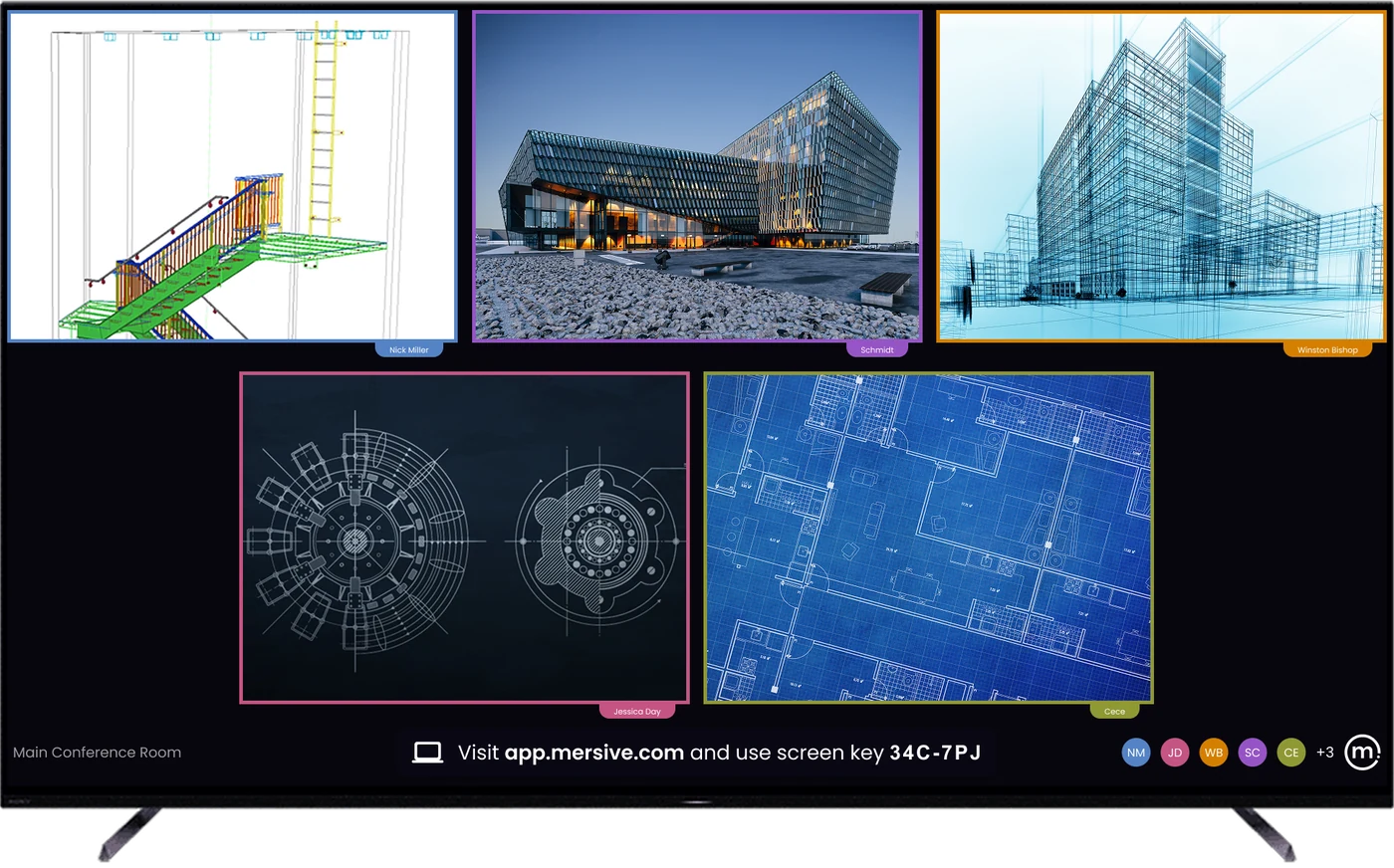
- ComponerLos contenidos compartidos aparecen en paralelo en la pantalla como un único espacio de trabajo, y ese mismo espacio se muestra en directo en el navegador para todos los que no están en la sala.
Capa 1 · en la salaLa pantallaCualquier pantalla se convierte en un punto final Polaris: sala de reuniones, aula, videowall del vestíbulo.
+ más
La pantalla deja de ser un destino al que se conecta un cable y pasa a ser un destino de renderizado: el dispositivo Polaris que hay detrás dibuja lo que indique el espacio de trabajo.
- Cualquier pantalla sirve. El panel que ya tiene, gestionado por un dispositivo Polaris situado detrás: sin depender del firmware de un panel inteligente, sin pantallas emparejadas con un fabricante.
- En las salas Polaris Pro, el AV se conecta aquí. La cámara y el micrófono se cablean al dispositivo Pro, para que las reuniones puedan usarlos de forma inalámbrica.
- Las pantallas en reposo siguen trabajando. Cuando nadie comparte, la misma pantalla muestra cartelería, gestionada desde el mismo portal. Cartelería →
Capa 2 · la unidad de trabajoEl espacio de trabajoTodo el contenido compartido, en paralelo, compuesto en directo y alimentado desde cualquier dispositivo, en la sala o en remoto.
+ más
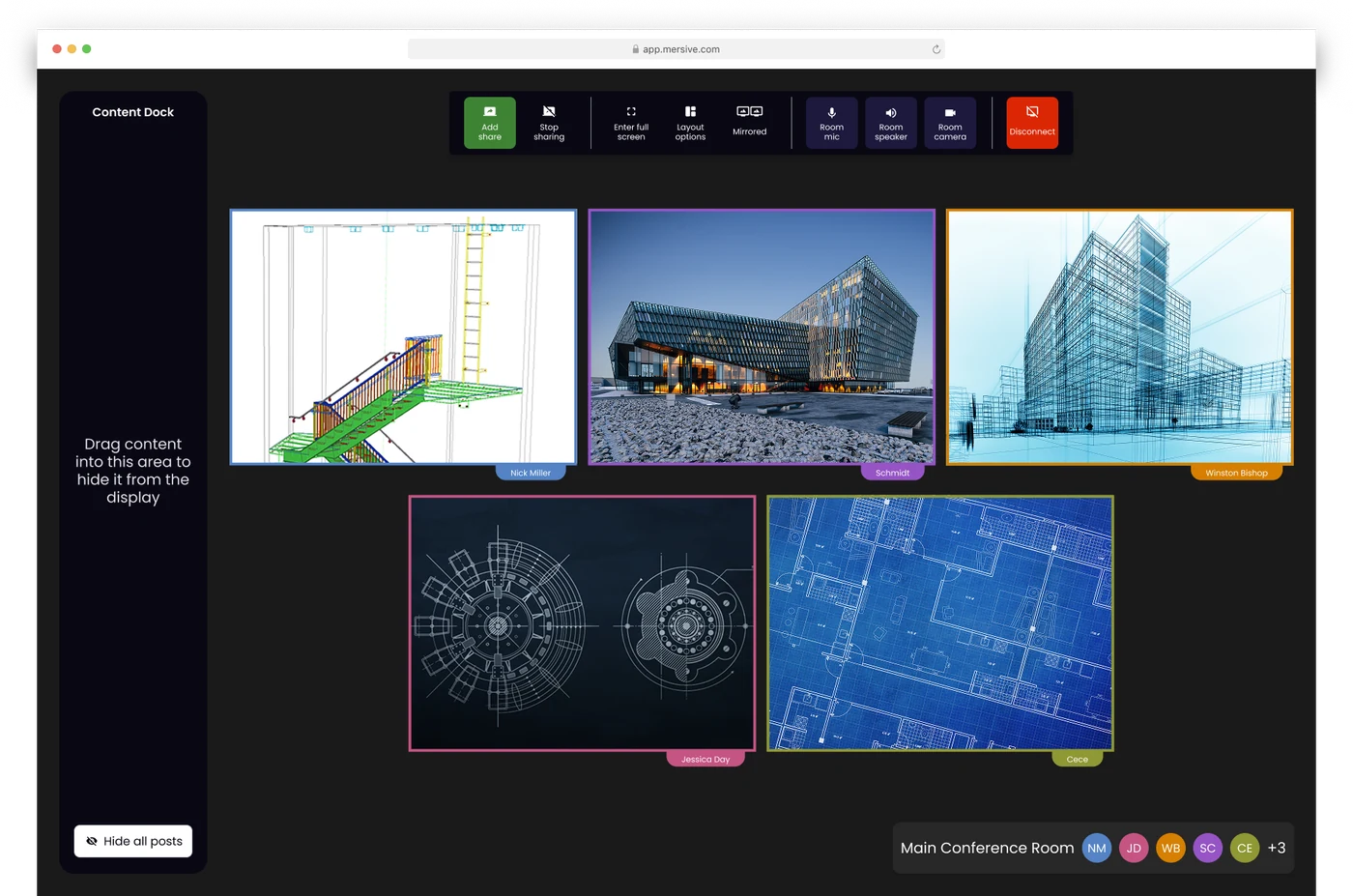
El espacio de trabajo es lo que hace que merezca la pena mirar la pantalla: no una pantalla duplicada, sino un lienzo compuesto de fuentes simultáneas, duplicado en directo para cada participante conectado en app.mersive.com.
- Varias fuentes, en directo. Una presentación desde un portátil, la pestaña del navegador de un invitado, fotos desde un móvil, un panel desde otro edificio: en paralelo y reorganizados desde el Dock.
- Cualquier dispositivo puede aportar contenido. Compartición nativa o acceso web desde el navegador; las fuentes de otras redes llegan mediante la compartición entre redes.
- Pertenece a la sala. El espacio de trabajo lo genera el hardware Polaris de la sala, no el portátil que esté abierto en ese momento, así que cerrar una tapa no termina la reunión: solo retira el contenido de ese dispositivo, mientras todo lo demás se queda exactamente donde estaba.
Capa 3 · por encima de las instalacionesLa nubeEncamina cada espacio de trabajo y gestiona cada sala: un único plano de administración para todas las instalaciones.
+ más
Polaris Cloud hace dos trabajos: presenta las sesiones (la señalización que permite a los extremos encontrarse entre redes) y gestiona la flota, es decir, la gestión de salas de conferencias para cada sala y cada pantalla que tenga.
- Intermediación de sesiones. Los dispositivos y las pantallas se encuentran a través de la nube; el tráfico dentro de la misma red se queda en su LAN; el tráfico entre redes fluye por una conexión WebRTC directa y cifrada que negocia la nube.
- Gestión de salas de conferencias. Configuración masiva, plantillas por tipo de sala, firmware escalonado, analítica y alertas de estado, tanto para salas de reuniones como para cartelería, con un solo inicio de sesión. Polaris Cloud →
- Lo que no hace. Almacenar el contenido de su espacio de trabajo. La explicación franca de las rutas de datos está en el Trust Center.
Cómo compartir la pantalla desde un navegador
Compartir desde el navegador no requiere aplicación, descargas, instalaciones ni permisos de administrador: se comparte en la pantalla de la sala desde una pestaña del navegador. Un invitado recién llegado puede compartir, y no hay ningún cliente que empaquetar, aprobar, parchear ni gestionar.
Cuatro pasos, cero software:
El acceso web funciona en cualquier dispositivo con un navegador actual, incluidos Chromebooks y equipos de préstamo bloqueados. Los móviles comparten mediante la aplicación de Mersive o un protocolo nativo.
La clave de 6-character aparece en la pantalla. Cada clave es única en todo el mundo y caduca diez minutos después de emitirse.
Su contenido aparece en el espacio de trabajo junto al de todos los demás, compuesto en directo, no en cola detrás de un presentador.
Diseño, participantes, traspaso, finalizar la reunión: los controles de la sala están en la misma pestaña del navegador desde la que se ha unido.
Compartir por la web es la puerta principal. No es la única.
El espacio de trabajo acepta todo lo que llega a la sala. El acceso web es la vía predominante, pero la emisión nativa y las aplicaciones móviles de Mersive llegan a la misma pantalla, y todo se compone junto.
Compartir desde el navegador: sin instalación, entre redes, a prueba de invitados. La vía predominante.
Comparta y controle desde el móvil que lleva en el bolsillo. iOS y Android.
Una fuente HDMI se incorpora al espacio de trabajo como mosaico de forma predeterminada. La derivación directa ocupa toda la pantalla y mantiene esa señal en la sala.
Compartición nativa de Apple: sin software de Mersive en el dispositivo.
Compartición nativa de Windows, directamente desde el sistema operativo.
Chromecast desde Chrome y Android: la vía nativa del aula con Chromebooks.
Todos ven lo que muestra la pantalla.
Paridad en la reunión (lo que ven los participantes remotos): cada fuente compartida en la sala se entrega a todos los que se han unido en app.mersive.com, y el diseño viaja con ella. El orden, el foco, la pantalla completa y la posición se mantienen sincronizados, porque la sala y cada navegador ejecutan el mismo código de diseño.
Así, un asiento remoto reproduce lo que muestra la pantalla a la resolución de su propia pantalla, en lugar de ver un vídeo de la pantalla de la sala. Sin estirar el cuello hacia la pantalla, sin «¿puede volver a compartir eso?», sin asientos de segunda categoría.
Polaris Pro tiene dos modos de entrada HDMI por cable, que selecciona el administrador de la sala. El modo predeterminado es un mosaico en el espacio de trabajo: la entrada se incorpora junto a las fuentes compartidas de forma inalámbrica y es visible para los participantes remotos. La derivación directa (paso directo a pantalla completa) envía la entrada directamente a la pantalla de la sala, fuera del espacio de trabajo. Los participantes remotos no reciben esa señal.
Dónde termina un panel y empieza el silicio de la sala.
Un espacio de trabajo es un problema de composición: una sala llena de gente compartiendo a la vez supone muchas sesiones de decodificación simultáneas renderizadas en un solo diseño, y conectar su reunión al AV de la sala añade además codificación en tiempo real.
Eso requiere silicio diseñado para ello, no los ciclos sobrantes de una pantalla.
Unos 5 contenidos simultáneos en Essentials y 10 en Pro. Es un límite de memoria del chasis, no una licencia: nada en el software cuenta fuentes ni rechaza ninguna, así que el límite es lo que el silicio puede soportar, y los dos niveles ejecutan el mismo código.
Lo que esto le aporta en la sala: la composición de un panel se queda en su propia pantalla; Polaris codifica toda la reunión para cada participante, y Polaris Pro mantiene suficiente margen de codificación para pasar la cámara y el micrófono de la sala a su llamada de Teams, Zoom, Webex o Meet.
¿Está evaluando Polaris? Empiece por estas cuatro lecturas.
Compartir entre redes
El contenido cruza subredes, VLAN e internet: sin VPN, sin llamada UC. De los doce competidores que analizamos en agosto de 2026, solo uno documenta una vía comparable fuera de la LAN, y exige dos rangos de puertos efímeros, XMPP y STUN/TURN/ICE, con la señalización alojada en Azure West Europe. Los otros once solo documentan medios dentro de la LAN.
El análisis en profundidad principal →Arquitectura de seguridad
La cadena de confianza, la postura de red y la política de actualizaciones: la lectura de diez minutos que su equipo de seguridad realmente quiere. Nada restringido.
El Trust Center →Dónde se celebran las reuniones
Dos preguntas clasifican cualquier sala que se haya construido. Esta cuadrícula es el mapa, y Polaris es la única plataforma que conocemos que abarca los tres modelos independientes de la plataforma.
Dónde se celebran las reuniones →Reuniones Hybrid
Hoy BYOM; después, BY alojado en la sala: cómo la reunión sale del portátil para siempre, con clientes nativos, elegidos en cada reunión.
La familia híbrida →Además: la plataforma 10-year y sus invariantes · la tabla de niveles · Polaris Cloud · las cuentas a 10-year
Vea la plataforma en directo.
Ofrecemos pruebas de hardware para todos los productos, directamente desde Mersive. Cuando las salas lo demuestren, le presentaremos a su partner regional para el despliegue.
Iniciar una prueba Ver en YouTube ↗