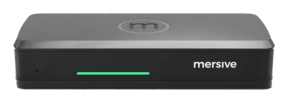
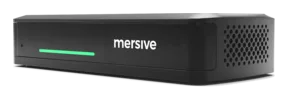
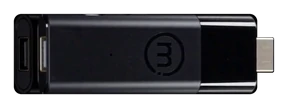
Poznaj Mersive Polaris: bezprzewodowe udostępnianie ekranu z dowolnej przeglądarki.
Jedna platforma zamienia każdy wyświetlacz we wspólną przestrzeń roboczą: dołączanie z przeglądarki, niezależność od klienta i trybu BYOM, zarządzanie z jednej chmury.
Ekran. Przestrzeń robocza. Cloud.
Trzy warstwy, jedna platforma: wyświetlacz renderuje, przestrzeń robocza komponuje, chmura łączy i zarządza. Każdą warstwę można rozwinąć, by poznać szczegóły prostym językiem.
- DołączenieUrządzenia nawiązują połączenie wychodzące z usługą Polaris Cloud, która je uwierzytelnia, rozpoznaje klucz ekranu i wymienia SDP oraz ICE.
- PołączenieChmura je ze sobą zapoznaje i się wycofuje. Media płyną bezpośrednimi łączami do urządzenia Pod: w sali nigdy nie opuszczają budynku, a z zewnątrz nigdy nie przechodzą przez VPN.
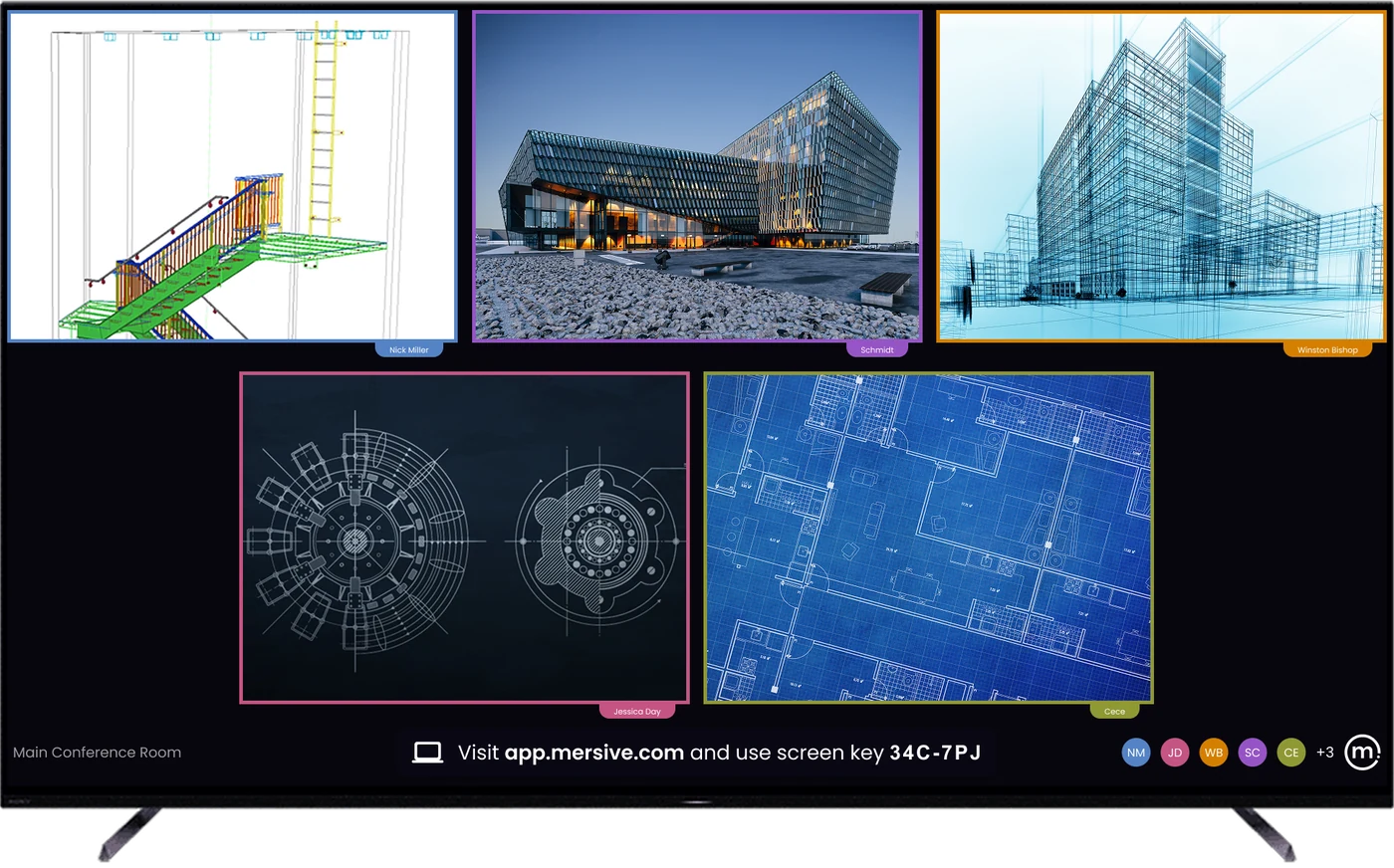
- KompozycjaUdostępnienia trafiają na wyświetlacz obok siebie jako jedna przestrzeń robocza, a ta sama przestrzeń wyświetla się na żywo w przeglądarce u każdego, kogo nie ma w sali.
Warstwa 1 · w saliEkranKażdy wyświetlacz staje się punktem końcowym Polaris: sala konferencyjna, sala lekcyjna, ściana w holu.
+ więcej
Wyświetlacz przestaje być miejscem, do którego podłącza się kabel, a staje się celem renderowania: urządzenie Polaris za nim rysuje to, co wskazuje przestrzeń robocza.
- Każdy wyświetlacz się nada. Panel, który już Państwo mają, obsługiwany przez urządzenie Polaris za nim: bez zależności od firmware inteligentnych paneli, bez wyświetlaczy dobranych pod producenta.
- W salach z Polaris Pro tu podłącza się sprzęt AV. Kamera i mikrofon są podłączone kablem do urządzenia Pro, więc spotkania mogą z nich korzystać bezprzewodowo.
- Bezczynne wyświetlacze nadal pracują. Gdy nikt nie udostępnia, ten sam wyświetlacz pokazuje digital signage, zarządzany z tego samego portalu. Digital signage →
Warstwa 2 · jednostka pracyPrzestrzeń roboczaWszystkie udostępnienia obok siebie, komponowane na żywo, z dowolnego urządzenia, w sali lub zdalnie.
+ więcej
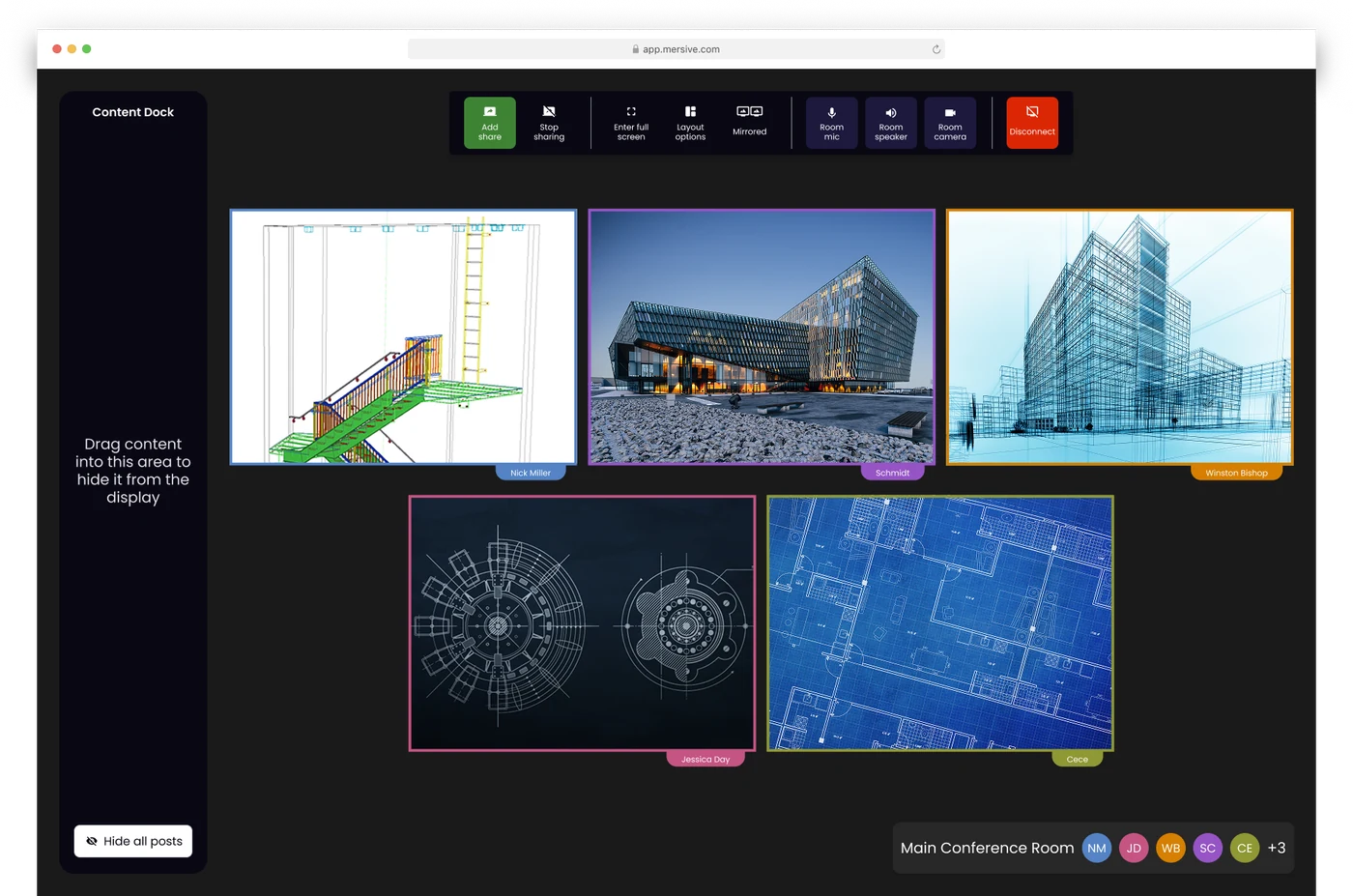
To przestrzeń robocza sprawia, że na wyświetlacz warto patrzeć: nie jeden skopiowany ekran, lecz komponowany obraz wielu jednoczesnych źródeł, przekazywany na żywo każdemu uczestnikowi zalogowanemu na app.mersive.com.
- Wiele źródeł, na żywo. Prezentacja z laptopa, karta przeglądarki gościa, zdjęcia z telefonu, pulpit z innego budynku: obok siebie, przestawiane z poziomu Dock.
- Zasila ją każde urządzenie. Natywne udostępnianie lub dołączanie przez przeglądarkę; źródła z innych sieci docierają dzięki udostępnianiu między sieciami.
- Należy do sali. Przestrzeń roboczą renderuje sprzęt Polaris w sali, a nie laptop, który akurat jest otwarty, więc zamknięcie pokrywy nie kończy spotkania; usuwa jedynie treść z tego urządzenia, a wszystko inne zostaje dokładnie na swoim miejscu.
Warstwa 3 · ponad infrastrukturąChmuraKieruje każdą przestrzenią roboczą, zarządza każdą salą: jedna warstwa administracyjna dla całej infrastruktury.
+ więcej
Polaris Cloud ma dwa zadania: zestawia sesje (sygnalizacja, dzięki której punkty końcowe odnajdują się w różnych sieciach) i zarządza flotą, czyli wszystkimi Państwa salami konferencyjnymi i ekranami.
- Pośredniczenie w sesjach. Urządzenia i wyświetlacze odnajdują się przez chmurę; ruch w tej samej sieci zostaje w sieci LAN; ruch między sieciami płynie bezpośrednim, szyfrowanym połączeniem WebRTC wynegocjowanym przez chmurę.
- Zarządzanie salami konferencyjnymi. Konfiguracja zbiorcza, szablony według typu sali, etapowe wdrażanie firmware, analityka i alerty o stanie, zarówno dla sal konferencyjnych, jak i digital signage, z jednego logowania. Polaris Cloud →
- Czego nie robi. Nie przechowuje treści z przestrzeni roboczej. Szczery opis ścieżek danych znajduje się w Trust Center.
Jak udostępnić ekran z przeglądarki
Udostępnianie z przeglądarki nie wymaga aplikacji, pobierania, instalacji ani uprawnień administratora; ekran udostępnia się na wyświetlaczu sali z karty przeglądarki. Może to zrobić gość, który właśnie wszedł, i nie ma klienta, który trzeba pakować, zatwierdzać, aktualizować czy nim zarządzać.
Cztery kroki, zero oprogramowania:
Dołączanie przez przeglądarkę działa na każdym urządzeniu z aktualną przeglądarką, także na Chromebookach i zablokowanych urządzeniach wypożyczanych. Telefony udostępniają przez aplikację Mersive lub natywny protokół.
Klucz (znaki: 6-character) jest widoczny na wyświetlaczu. Każdy klucz jest unikalny w skali globalnej i wygasa dziesięć minut po wydaniu.
Udostępnienie trafia do przestrzeni roboczej obok udostępnień innych osób, komponowane na żywo, a nie czeka w kolejce za prezenterem.
Układ, uczestnicy, przekazanie, zakończenie spotkania: elementy sterowania salą są w tej samej karcie przeglądarki, z której nastąpiło dołączenie.
Udostępnianie przez przeglądarkę to główne wejście. Ale nie jedyne.
Przestrzeń robocza przyjmuje wszystko, co przyniesie sala. Dołączanie przez przeglądarkę to główna ścieżka, ale natywne przesyłanie obrazu i aplikacje mobilne Mersive trafiają na ten sam wyświetlacz i wszystkie komponują się razem.
Udostępnianie z przeglądarki: bez instalacji, między sieciami, bezpieczne dla gości. Główna ścieżka.
Udostępnianie i sterowanie z telefonu w kieszeni. iOS i Android.
Źródło HDMI domyślnie dołącza do przestrzeni roboczej jako kafelek. Bezpośrednie obejście zajmuje cały ekran i pozostawia ten sygnał wyłącznie w sali.
Natywne udostępnianie Apple: bez oprogramowania Mersive na urządzeniu.
Natywne udostępnianie Windows, prosto z systemu.
Chromecast z Chrome i Androida: natywna droga w klasie z Chromebookami.
Wszyscy widzą to, co pokazuje wyświetlacz.
Równorzędny udział w spotkaniu (co widzą zdalni uczestnicy): każde źródło udostępnione w sali trafia do wszystkich, którzy dołączyli przez app.mersive.com, razem z układem. Kolejność, wyróżnienie, tryb pełnoekranowy i położenie pozostają zsynchronizowane, bo sala i każda przeglądarka uruchamiają ten sam kod układu.
Zdalny uczestnik odtwarza więc to, co pokazuje wyświetlacz, w rozdzielczości własnego ekranu, zamiast oglądać nagranie ekranu w sali. Bez wyciągania szyi w stronę wyświetlacza, bez „czy możesz udostępnić to jeszcze raz”, bez gorszych miejsc.
Polaris Pro ma dwa tryby przewodowego wejścia HDMI, wybierane przez administratora sali. Domyślny jest kafelek w przestrzeni roboczej: sygnał wejściowy dołącza do treści udostępnianych bezprzewodowo i jest widoczny dla zdalnych uczestników. Bezpośrednie obejście (przekazywanie na pełny ekran) kieruje sygnał wejściowy prosto na wyświetlacz w sali, poza przestrzenią roboczą. Zdalni uczestnicy nie otrzymują tego sygnału.
Gdzie kończy się panel, a zaczyna krzem sali.
Przestrzeń robocza to problem kompozycji: sala pełna ludzi udostępniających jednocześnie oznacza wiele równoczesnych sesji dekodowania renderowanych w jednym układzie, a połączenie spotkania ze sprzętem AV sali dodaje do tego kodowanie w czasie rzeczywistym.
To wymaga dedykowanego krzemu, a nie wolnych cykli wyświetlacza.
Około 5 jednoczesnych udostępnień w Essentials i 10 w Pro. To limit pamięci obudowy, a nie licencji: nic w oprogramowaniu nie liczy źródeł ani żadnego nie odrzuca, więc granicą jest to, co pomieści krzem, a oba poziomy działają na tym samym kodzie.
Co to daje w sali: kompozycja panelu zostaje na jego własnym ekranie; Polaris koduje całe spotkanie i przesyła je każdemu uczestnikowi, a Polaris Pro zachowuje wystarczający zapas kodowania, by przekazać kamerę i mikrofon sali do połączenia Teams, Zoom, Webex lub Meet.
Oceniają Państwo Polaris? Warto zacząć od tych czterech lektur.
Udostępnianie między sieciami
Treść przechodzi przez podsieci, sieci VLAN i internet: bez VPN, bez połączenia UC. Spośród dwunastu konkurentów sprawdzonych w sierpniu 2026 dokładnie jeden dokumentuje porównywalną ścieżkę poza siecią LAN i wymaga do niej dwóch zakresów portów efemerycznych, XMPP oraz STUN/TURN/ICE, z sygnalizacją hostowaną w Azure West Europe. Pozostałych jedenastu dokumentuje wyłącznie media w obrębie sieci LAN.
Szczegółowe omówienie głównej funkcji →Architektura bezpieczeństwa
Łańcuch zaufania, konfiguracja sieci i polityka aktualizacji: dziesięciominutowa lektura, której naprawdę potrzebuje Państwa zespół bezpieczeństwa. Bez żadnych bramek.
Trust Center →Gdzie odbywają się spotkania
Dwa pytania klasyfikują każdą zbudowaną kiedykolwiek salę. Ta siatka jest mapą, a Polaris to jedyna znana nam platforma obejmująca wszystkie trzy niezależne od platformy modele.
Gdzie odbywają się spotkania →Spotkania w trybie Hybrid
Dziś BYOM, następnie spotkanie hostowane przez salę w trybie BY: jak spotkanie na dobre opuszcza laptop, z natywnymi klientami wybieranymi dla każdego spotkania.
Rodzina rozwiązań hybrydowych →Także: platforma na 10-year i jej stałe elementy · tabela poziomów · Polaris Cloud · rachunek na 10-year
Zobacz platformę na żywo.
Sprzęt do testów wysyłamy dla każdego produktu, bezpośrednio od Mersive. Gdy sale potwierdzą wartość rozwiązania, przedstawimy regionalnego partnera, który przeprowadzi wdrożenie.
Rozpocznij wersję próbną Obejrzyj w YouTube ↗