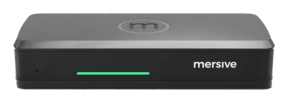
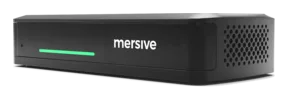
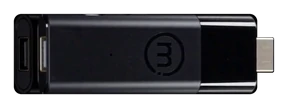
Conheça o Mersive Polaris: partilha de ecrã sem fios a partir de qualquer browser.
Uma plataforma transforma cada ecrã num espaço de trabalho partilhado: acesso a partir do browser, agnóstico em relação a BYOM e a clientes, gerido a partir de uma única cloud.
Ecrã. Espaço de trabalho. Cloud.
Três camadas, uma plataforma: o ecrã apresenta, o espaço de trabalho compõe, a cloud liga e gere. Expanda qualquer camada para obter a explicação em linguagem simples.
- LigaçãoOs dispositivos ligam-se para fora ao Polaris Cloud, que os autentica, resolve a chave do ecrã e troca SDP e ICE.
- ConexãoA cloud apresenta-os e sai de cena. O conteúdo multimédia segue por ligações diretas ao pod: na sala nunca sai do edifício e, a partir do exterior, nunca passa por uma VPN.
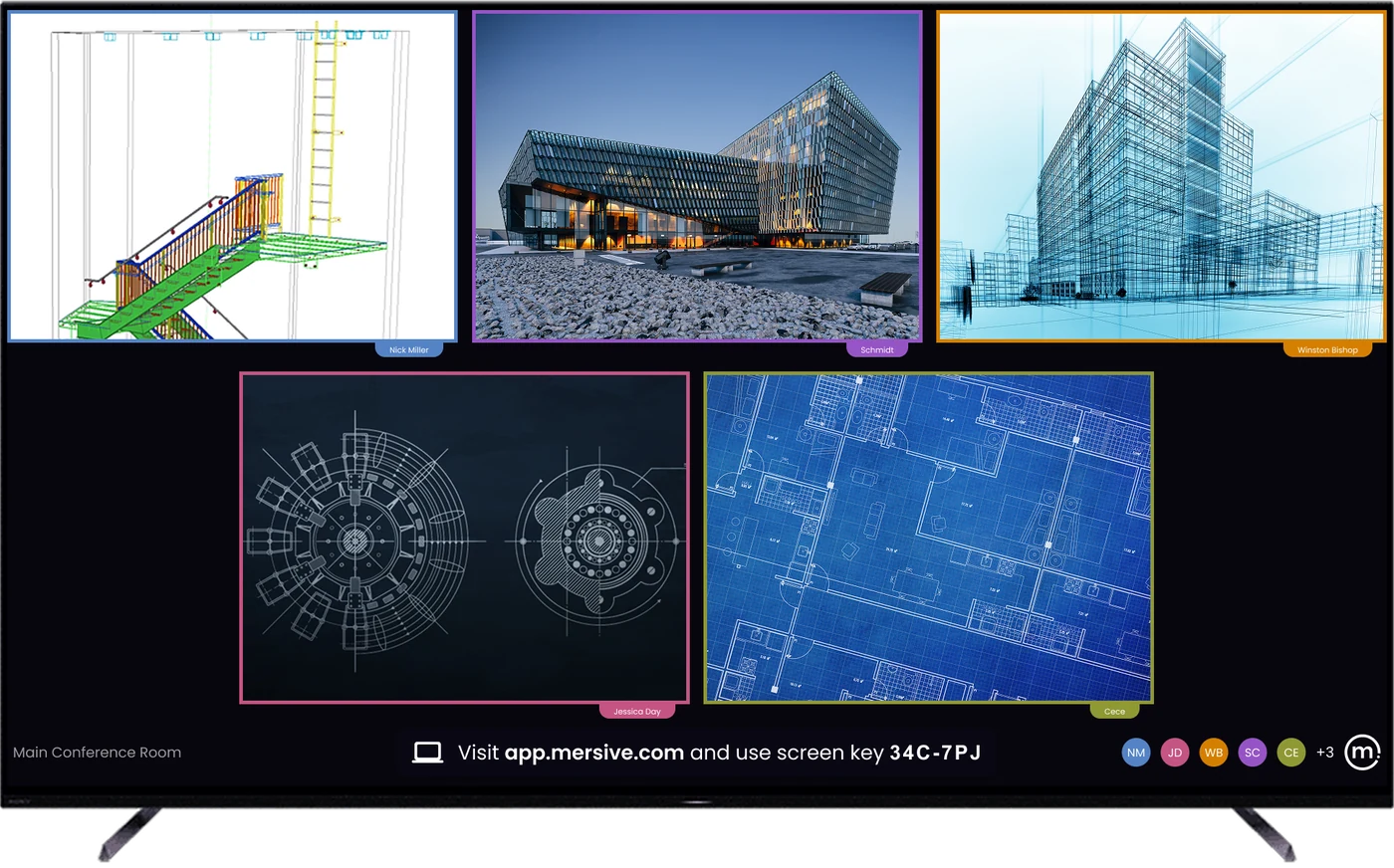
- ComposiçãoAs partilhas surgem lado a lado no ecrã como um único espaço de trabalho, e o mesmo espaço de trabalho é apresentado em direto no browser para todos os que não estão na sala.
Camada 1 · na salaO ecrãQualquer ecrã se torna um ponto terminal Polaris: sala de reuniões, sala de aula, parede de receção.
+ mais
O ecrã deixa de ser um destino ao qual se liga um cabo e passa a ser um alvo de renderização: o dispositivo Polaris por trás dele desenha o que o espaço de trabalho indicar.
- Qualquer ecrã serve. O painel que já possui, controlado por um dispositivo Polaris por trás dele: sem depender de firmware de painéis inteligentes, sem ecrãs de um fabricante específico.
- Nas salas Polaris Pro, o AV liga-se aqui. A câmara e o microfone ligam-se por cabo ao dispositivo Pro, para que as reuniões os possam utilizar sem fios.
- Ecrãs inativos continuam a trabalhar. Quando ninguém está a partilhar, o mesmo ecrã apresenta sinalética digital, gerida a partir do mesmo portal. Sinalética digital →
Camada 2 · a unidade de trabalhoO espaço de trabalhoTodas as partilhas lado a lado, compostas em direto, a partir de qualquer dispositivo, na sala ou à distância.
+ mais
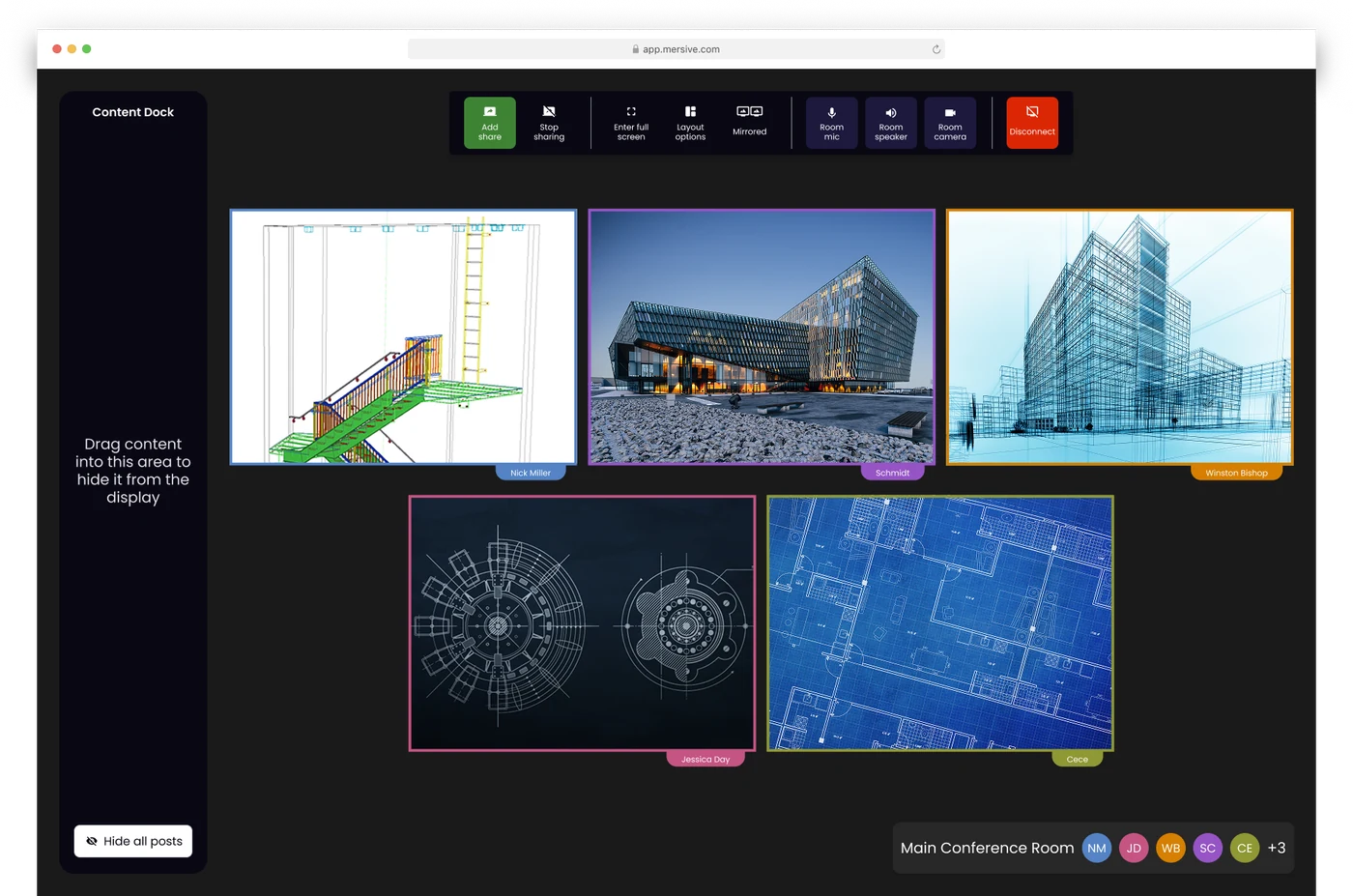
É o espaço de trabalho que faz o ecrã valer a pena: não um único ecrã espelhado, mas uma superfície composta por várias fontes em simultâneo, espelhada em direto para cada participante com sessão iniciada em app.mersive.com.
- Várias fontes, em direto. Uma apresentação de um portátil, um separador do browser de um convidado, fotografias de um telemóvel, um painel de outro edifício: lado a lado, reorganizados a partir do Dock.
- Qualquer dispositivo o alimenta. Partilha nativa ou acesso pela web a partir do browser; as fontes de outras redes chegam através da partilha entre redes.
- Pertence à sala. O espaço de trabalho é apresentado pelo hardware Polaris da sala e não pelo portátil que estiver aberto, por isso fechar a tampa não termina a reunião; apenas remove o conteúdo desse dispositivo, enquanto tudo o resto fica exatamente onde estava.
Camada 3 · acima das instalaçõesA cloudEncaminha cada espaço de trabalho e gere cada sala: um único plano de administração para todo o parque de salas.
+ mais
O Polaris Cloud faz dois trabalhos: apresenta as sessões (a sinalização que permite que os pontos terminais se encontrem entre redes) e gere a frota, ou seja, a gestão de salas de reuniões para cada sala e ecrã que possui.
- Intermediação de sessões. Dispositivos e ecrãs encontram-se através da cloud; o tráfego na mesma rede permanece na sua LAN; o tráfego entre redes circula numa ligação WebRTC direta e encriptada negociada pela cloud.
- Gestão de salas de reuniões. Configuração em massa, modelos por tipo de sala, firmware faseado, análises e alertas de estado, para salas de reuniões e sinalética digital, a partir de um único início de sessão. Polaris Cloud →
- O que não faz. Armazenar o conteúdo do seu espaço de trabalho. A explicação franca do percurso dos dados está no Trust Center.
Como partilhar o ecrã a partir de um browser
Partilhar a partir do browser não exige aplicação, transferências, instalações nem direitos de administrador; partilha para o ecrã da sala a partir de um separador do browser. Um convidado que acabou de entrar pode partilhar, e não há nenhum cliente para empacotar, aprovar, atualizar ou gerir.
Quatro passos, nenhum software:
O acesso pela web funciona em qualquer dispositivo com um browser atualizado, incluindo Chromebooks e portáteis de empréstimo bloqueados. Os telemóveis partilham através da aplicação Mersive ou do protocolo nativo.
A chave de 6-character está no ecrã. Cada chave é única a nível global e expira dez minutos depois de ser emitida.
A sua partilha surge no espaço de trabalho ao lado das de todos os outros, composta em direto, sem ficar em fila atrás de um apresentador.
Disposição, participantes, passagem de controlo, terminar reunião: os controlos da sala estão no mesmo separador do browser a partir do qual se juntou.
A partilha pela web é a porta principal. Não é a única porta.
O espaço de trabalho aceita tudo o que a sala trouxer. O acesso pela web é o caminho predominante, mas a transmissão nativa e as aplicações móveis Mersive chegam ao mesmo ecrã, e todas são compostas em conjunto.
A partilha pelo browser: sem instalação, entre redes, à prova de convidados. O caminho predominante.
Partilhe e controle a partir do telemóvel que tem no bolso. iOS e Android.
Uma fonte HDMI junta-se ao espaço de trabalho como mosaico por predefinição. O bypass direto ocupa todo o ecrã e mantém esse sinal na sala.
Partilha nativa da Apple: sem software Mersive no dispositivo.
Partilha nativa do Windows, diretamente a partir do sistema operativo.
Chromecast a partir do Chrome e do Android: o caminho nativo da sala de aula com Chromebook.
Todos veem o que o ecrã mostra.
Paridade na reunião (o que os participantes remotos veem): cada fonte partilhada na sala é entregue a todos os que se juntaram em app.mersive.com, e a disposição acompanha-a. Ordem, foco, ecrã inteiro e posição mantêm-se sincronizados, porque a sala e cada browser executam o mesmo código de disposição.
Assim, um lugar remoto reproduz o que o ecrã mostra na resolução do seu próprio ecrã, em vez de ver um vídeo do ecrã da sala. Sem esticar o pescoço para o ecrã, sem «pode voltar a partilhar isso?», sem lugares de segunda classe.
Polaris Pro tem dois modos de entrada HDMI com fios, selecionados pelo administrador da sala. O modo predefinido é um mosaico no espaço de trabalho: a entrada junta-se às partilhas sem fios e fica visível para os participantes remotos. O bypass direto (pass-through em ecrã inteiro) envia a entrada diretamente para o ecrã da sala, fora do espaço de trabalho. Os participantes remotos não recebem esse sinal.
Onde acaba o painel e começa o silício da sala.
Um espaço de trabalho é um problema de composição: uma sala cheia de pessoas a partilhar ao mesmo tempo significa muitas sessões de descodificação simultâneas apresentadas numa só disposição, e ligar a sua reunião ao AV da sala acrescenta ainda codificação em tempo real.
Isso exige silício concebido para o efeito, não os ciclos livres de um ecrã.
Cerca de 5 partilhas em simultâneo no Essentials e 10 no Pro. É um limite de memória do chassis, não uma licença: nada no software conta fontes ou recusa uma, por isso o limite é o que o silício consegue suportar, e os dois níveis executam o mesmo código.
O que isto lhe dá na sala: a composição de um painel fica no seu próprio ecrã; o Polaris codifica toda a reunião para cada participante, e o Polaris Pro mantém margem de codificação suficiente para passar a câmara e o microfone da sala para a sua chamada Teams, Zoom, Webex ou Meet.
Está a avaliar o Polaris? Comece por estas quatro leituras.
Partilha entre redes
O conteúdo atravessa sub-redes, VLAN e a Internet: sem VPN, sem chamada UC. Dos doze concorrentes que analisámos em agosto de 2026, exatamente um documenta um percurso fora da LAN comparável, e exige dois intervalos de portas efémeras, XMPP e STUN/TURN/ICE, com sinalização alojada no Azure West Europe. Os outros onze documentam apenas multimédia local à LAN.
A análise aprofundada de referência →Arquitetura de segurança
A cadeia de confiança, a postura de rede e a política de atualizações: a leitura de dez minutos que a sua equipa de segurança realmente quer. Nada restrito.
O Trust Center →Onde vivem as reuniões
Duas perguntas classificam todas as salas alguma vez construídas. Esta grelha é o mapa, e o Polaris é a única plataforma que conhecemos que abrange os três modelos agnósticos.
Onde vivem as reuniões →Reuniões Hybrid
BYOM hoje, BY alojado na sala a seguir: como a reunião deixa o portátil de vez, com clientes nativos, escolhidos para cada reunião.
A família híbrida →Veja também: a plataforma de 10-year e as suas invariantes · a tabela de níveis · Polaris Cloud · as contas dos 10-year
Veja a plataforma em direto.
Há equipamento de avaliação para todos os produtos, enviado diretamente pela Mersive. Quando as salas o comprovarem, apresentamos-lhe o seu parceiro regional para a implementação.
Iniciar uma avaliação Ver no YouTube ↗