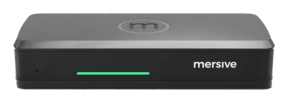
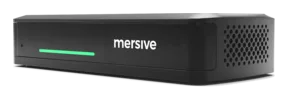
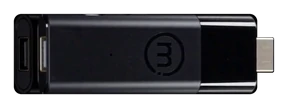
Mersive Polarisのご紹介:あらゆるブラウザからのワイヤレス画面共有。
ひとつのプラットフォームが、すべてのディスプレイを共有ワークスペースに変えます。ブラウザから参加でき、BYOMにもクライアントにも依存せず、ひとつのクラウドで管理できます。
ディスプレイ。ワークスペース。Cloud。
3つのレイヤー、ひとつのプラットフォーム。ディスプレイが描画し、ワークスペースが合成し、クラウドがつなぎ、管理します。各レイヤーを展開すると、平易な言葉で詳しく説明しています。
- 参加デバイスはPolaris Cloudへアウトバウンドで接続し、認証、スクリーンキーの解決、SDPとICEの交換を行います。
- 接続クラウドは両者を引き合わせたら、あとは関与しません。メディアは Pod への直接リンクで流れます。会議室内では建物の外に出ることがなく、社外からでも VPN を経由しません。
- 合成共有はディスプレイ上で並べてひとつのワークスペースになり、同じワークスペースが会議室にいない参加者のブラウザにもライブで表示されます。
レイヤー1 · 会議室の中ディスプレイ会議室、教室、ロビーの壁面。どんなディスプレイもPolarisのエンドポイントになります。
+ 詳細
ディスプレイは、ケーブルをつなぐ行き先ではなく描画先になります。背後のPolarisデバイスが、ワークスペースの指示どおりに描画します。
- どんなディスプレイでも使えます。お手持ちのパネルを、背後のPolarisデバイスが駆動します。スマートパネルのファームウェアにも、ベンダー指定のディスプレイにも依存しません。
- Polaris Proの会議室では、AV機器をここに接続します。カメラとマイクをProデバイスにケーブル接続すれば、会議からワイヤレスで利用できます。
- 使っていないディスプレイも働きます。誰も共有していないときは、同じディスプレイでデジタルサイネージを表示し、同じポータルから管理できます。サイネージ →
レイヤー2 · 作業の単位ワークスペースすべての共有を並べてライブで合成。会議室内からでもリモートからでも、どのデバイスからでも映せます。
+ 詳細
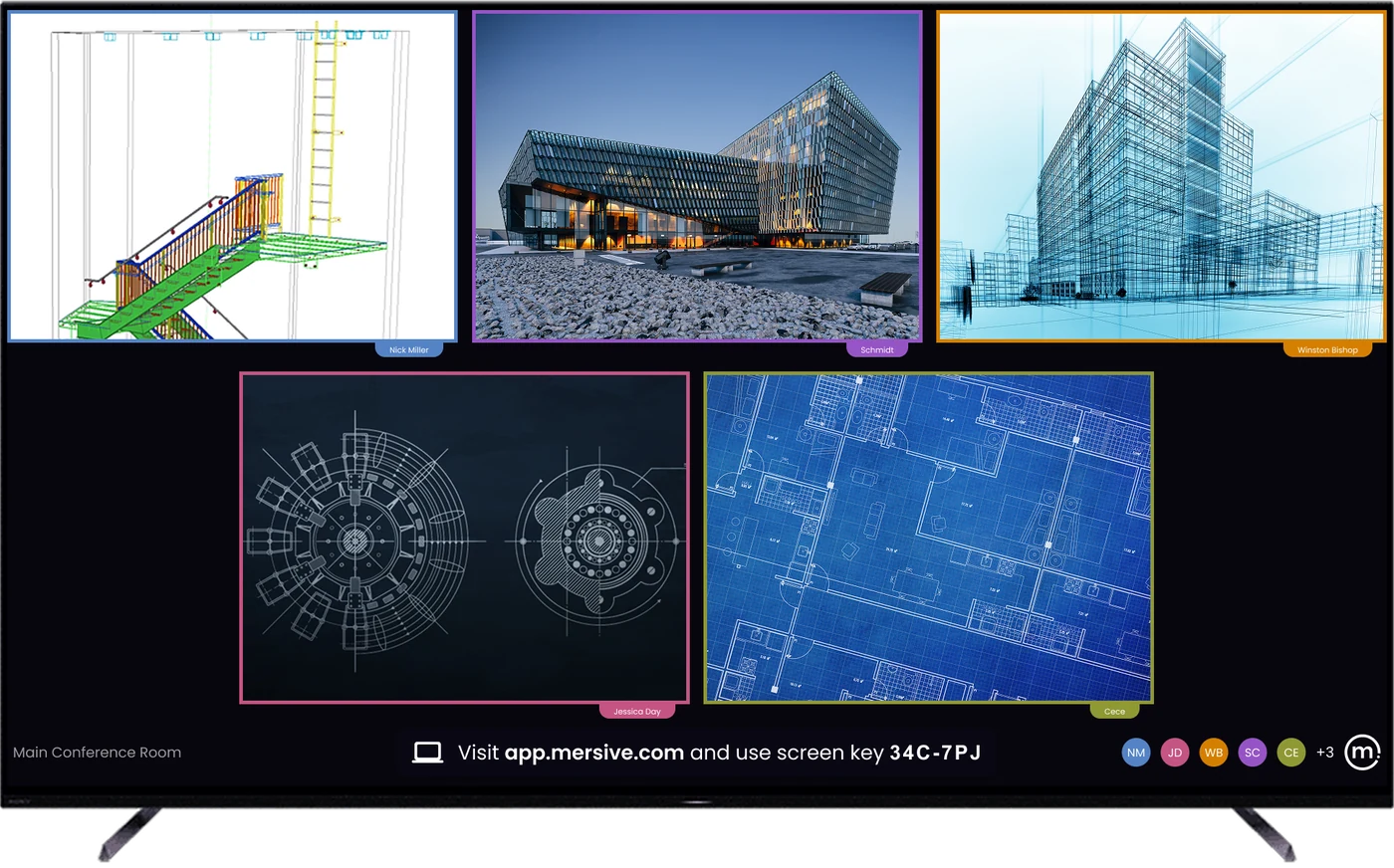
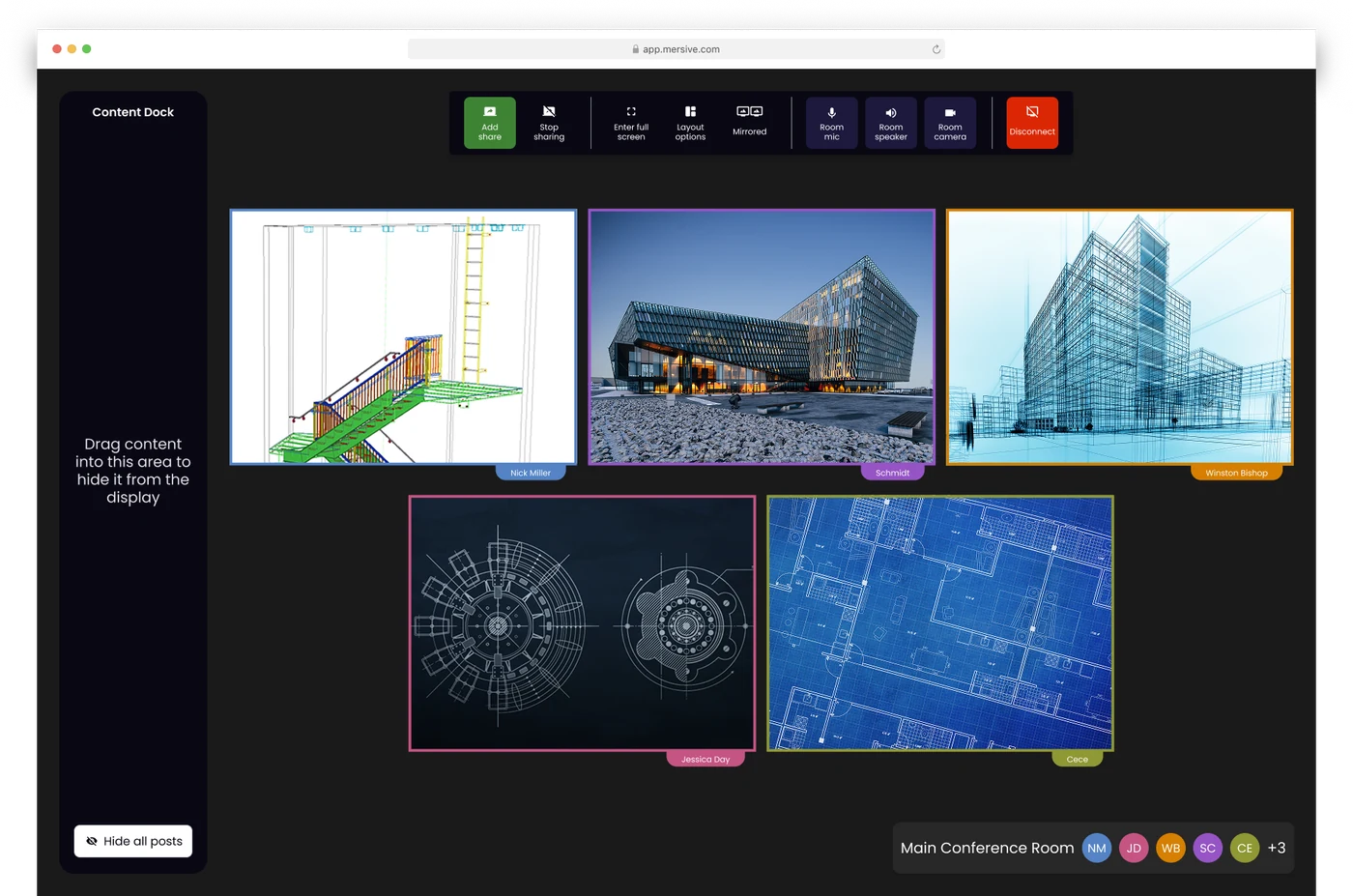
ディスプレイを見る価値のあるものにするのがワークスペースです。1画面のミラーリングではなく、複数ソースを同時に合成したキャンバスを、app.mersive.comにサインインした全参加者へライブでミラーリングします。
- 複数ソースをライブで。ノートPCのスライド、ゲストのブラウザタブ、スマートフォンの写真、別の建物のダッシュボード。それらを並べて表示し、Dockから配置を変更できます。
- どのデバイスからでも映せます。ネイティブ共有でも、ブラウザからのWeb参加でも構いません。別のネットワークのソースはネットワーク横断共有で届きます。
- ワークスペースは会議室のものです。ワークスペースを描画するのは会議室のPolarisハードウェアで、たまたま開いているノートPCではありません。そのため、ノートPCを閉じても会議は終わらず、そのデバイスのコンテンツが外れるだけで、ほかはすべてそのまま残ります。
レイヤー3 · 導入環境全体の上にクラウドすべてのワークスペースをつなぎ、すべての会議室を管理。導入環境全体をひとつの管理基盤で。
+ 詳細
Polaris Cloudには2つの役割があります。ひとつはセッションの仲介(ネットワークをまたいでエンドポイント同士が互いを見つけるためのシグナリング)、もうひとつはフリートの運用、つまり保有するすべての会議室とスクリーンの会議室管理です。
- セッションの仲介。デバイスとディスプレイはクラウドを通じて互いを見つけます。同一ネットワーク内のトラフィックはLAN内にとどまり、ネットワークをまたぐトラフィックは、クラウドが確立した暗号化された直接のWebRTC接続で流れます。
- 会議室管理。一括設定、会議室タイプ別のテンプレート、段階的なファームウェア配信、分析とヘルスアラートを、会議室にもデジタルサイネージにも、ひとつのログインで。Polaris Cloud →
- 行わないこと。ワークスペースのコンテンツは保存しません。データ経路の率直な説明はTrust Centerにあります。
ブラウザから画面を共有する方法
ブラウザからの共有には、アプリもダウンロードもインストールも管理者権限も要りません。ブラウザのタブから会議室のディスプレイに共有できます。来訪したゲストも共有でき、パッケージ化、承認、パッチ適用、管理が必要なクライアントもありません。
4つのステップ、ソフトウェアは不要:
Web参加は、最新のブラウザがあればどのデバイスでも使えます。Chromebookや制限のかかった貸出機も対象です。スマートフォンはMersiveアプリまたはネイティブプロトコルで共有します。
6-characterのキーはディスプレイに表示されています。キーはすべて世界で一意で、発行から10分で失効します。
あなたの共有は、ほかの参加者の共有と並んでワークスペースにライブで合成されます。発表者の後ろで順番待ちにはなりません。
レイアウト、参加者、引き継ぎ、会議の終了。会議室の操作はすべて、参加に使ったのと同じブラウザタブにあります。
Web共有は正面玄関です。ただし入口はそれだけではありません。
ワークスペースは、会議室に持ち込まれたものを何でも受け入れます。主な経路はWeb参加ですが、ネイティブキャストやMersiveモバイルアプリも同じディスプレイに映り、すべてがひとつに合成されます。
ブラウザ共有:インストール不要、ネットワーク横断、ゲストにも安心。主な経路です。
ポケットの中のスマートフォンから共有・操作できます。iOS と Android に対応。
HDMIソースはデフォルトでタイルとしてワークスペースに加わります。直接バイパスでは画面全体を占有し、その映像は会議室内だけに表示されます。
Apple 標準の画面共有:デバイスにMersiveのソフトウェアは不要です。
Windows 標準の画面共有を、OS から直接。
Chrome と Android からのChromecast:Chromebook を使う教室の標準的な共有方法です。
ディスプレイに映るものを、全員が見られます。
会議の対等性(リモート参加者に見えるもの):会議室に共有されたすべてのソースは、app.mersive.comから参加した全員に届き、レイアウトもそのまま伝わります。会議室とすべてのブラウザが同じレイアウトコードを実行しているため、順序、フォーカス、フルスクリーン、位置が常に一致します。
そのため、リモート席では会議室のスクリーンを撮影した映像を見るのではなく、ディスプレイの表示を自分の画面の解像度で再現します。ディスプレイをのぞき込むことも、「もう一度共有してもらえますか」と頼むこともなく、二級席もありません。
Polaris Proには有線HDMI入力のモードが二つあり、会議室の管理者が選択します。デフォルトはワークスペースのタイルです。入力はワイヤレス共有と並んでワークスペースに加わり、リモート参加者にも表示されます。直接バイパス(フルスクリーンのパススルー)では、入力をワークスペースの外で会議室のディスプレイに直接送ります。リモート参加者はこの映像を受信しません。
パネルの限界と、会議室専用シリコンの出番。
ワークスペースは合成の問題です。会議室の大勢が同時に共有すれば、多数のデコードセッションを同時にひとつのレイアウトへ描画することになり、会議を会議室のAV機器につなぐなら、そこにリアルタイムのエンコードも加わります。
それには、ディスプレイの余力ではなく専用設計のシリコンが必要です。
同時共有数の目安は、Essentialsで約5件、Proで約10件です。これは筐体のメモリによる上限で、ライセンスではありません。ソフトウェアはソース数を数えることも拒否することもないため、上限はシリコンが処理できる量で決まり、2つのグレードは同じコードで動作します。
会議室で得られるもの:パネルの合成表示はそのパネルの画面にとどまりますが、Polarisは会議全体をエンコードしてすべての参加者に届けます。さらにPolaris Proはエンコードに余裕を残しているため、会議室のカメラとマイクをTeams、Zoom、Webex、Meetの通話に引き渡せます。
Polarisをご検討中ですか?まずはこの4つをお読みください。
ネットワーク横断共有
コンテンツはサブネット、VLAN、インターネットを越えて届きます。VPNもUC通話も不要です。2026年8月に調査した競合12社のうち、同等のLAN外経路を文書化しているのは1社だけで、それも2つの一時ポート範囲、XMPP、STUN/TURN/ICEを必要とし、シグナリングはAzure West Europeでホストされています。残りの11社が文書化しているのは、LAN内のメディアのみです。
主力機能の詳細 →会議の置き場所
2つの問いで、これまでに作られたすべての会議室を分類できます。この表がその地図であり、Polarisは私たちの知る限り、3つのモデルすべてでプラットフォームに依存しない唯一のプラットフォームです。
会議の置き場所 →関連情報:プラットフォームと10-yearの不変条件 · グレード比較表 · Polaris Cloud · 10-yearの試算
プラットフォームを実際にご覧ください。
ハードウェアトライアルは全製品で利用でき、Mersiveから直接お届けします。会議室で効果を確認できたら、展開を担う地域のパートナーをご紹介します。
トライアルを開始 YouTube で見る ↗